Magi-2 AI画像生成ツール・写真エディター
Magi-2 で商品画像やポートレート、ポスターを作れます。手持ちの写真の背景や照明を変えたり、構図の異なる候補を比べてからダウンロードしたりできます。

設定を復元しています…
Magi-2 の一枚で、最初に見せたいものは?
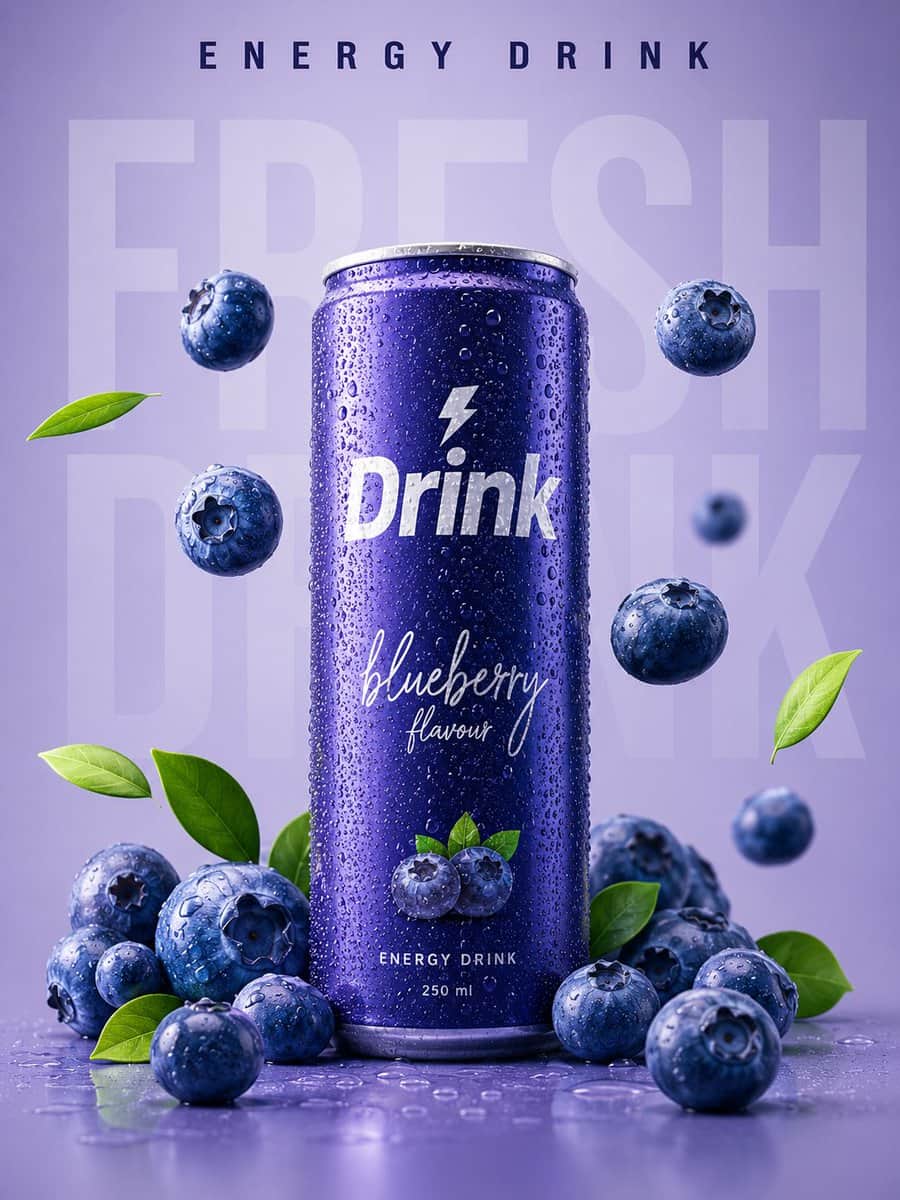
この Magi-2 のポスターで最初に目に入るのは、ブルーベリーの缶です。濃い紫に白い商品名が映え、淡い背景の文字の前には果実が浮かんで見えます。
元のポスターは縦長の 3:4。正方形の商品画像にするなら、端の実をいくつか外しても、缶の上端と底は残すと細身の形が伝わります。
Magi-2 の人物と静物に落ちる光
肖像の背景や、デザートが画面に占める大きさを見比べてみましょう。気に入った工夫を Magi-2 に持ち込んで、自分の題材で試せます。
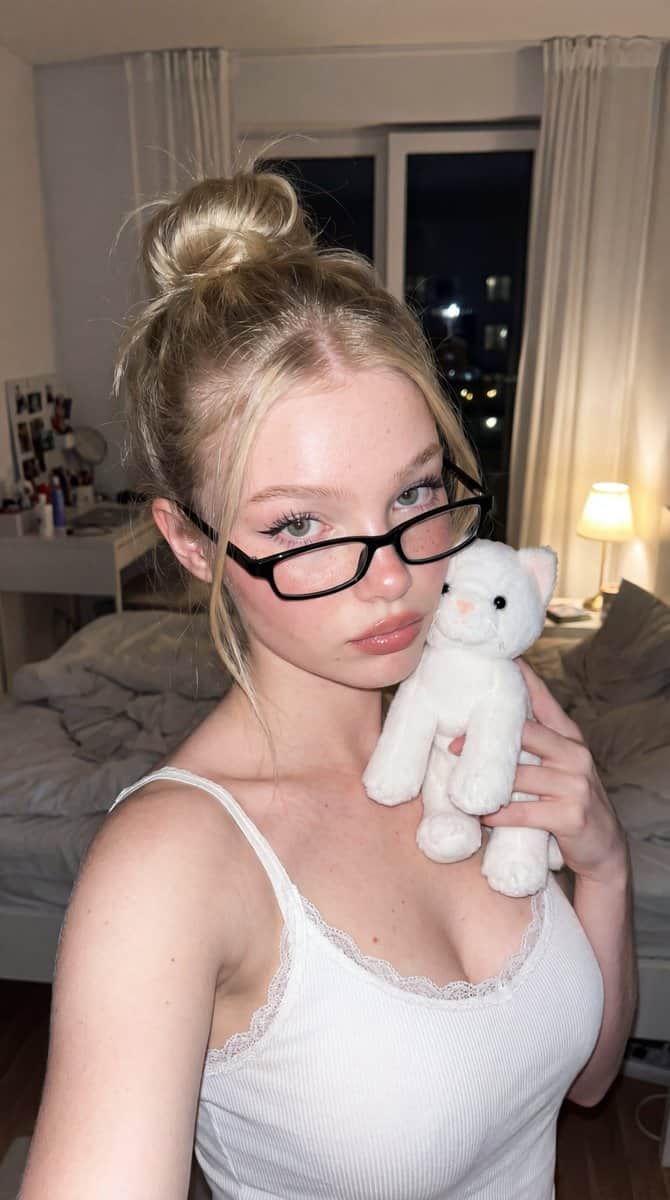
その人らしさが写るポートレート
670 × 1200 ピクセルの縦長の作例では、頬に寄せたぬいぐるみも表情の一部です。アイコン用に正方形で切り取るなら、ぬいぐるみの顔をどこまで残しますか。
Magi-2 の作品で見直すところ
Magi-2 のポートレートをまず 25% に縮小。眼鏡とぬいぐるみ、先に目に入るのはどちらでしょう。レンズの映り込みは 100% で確かめます。
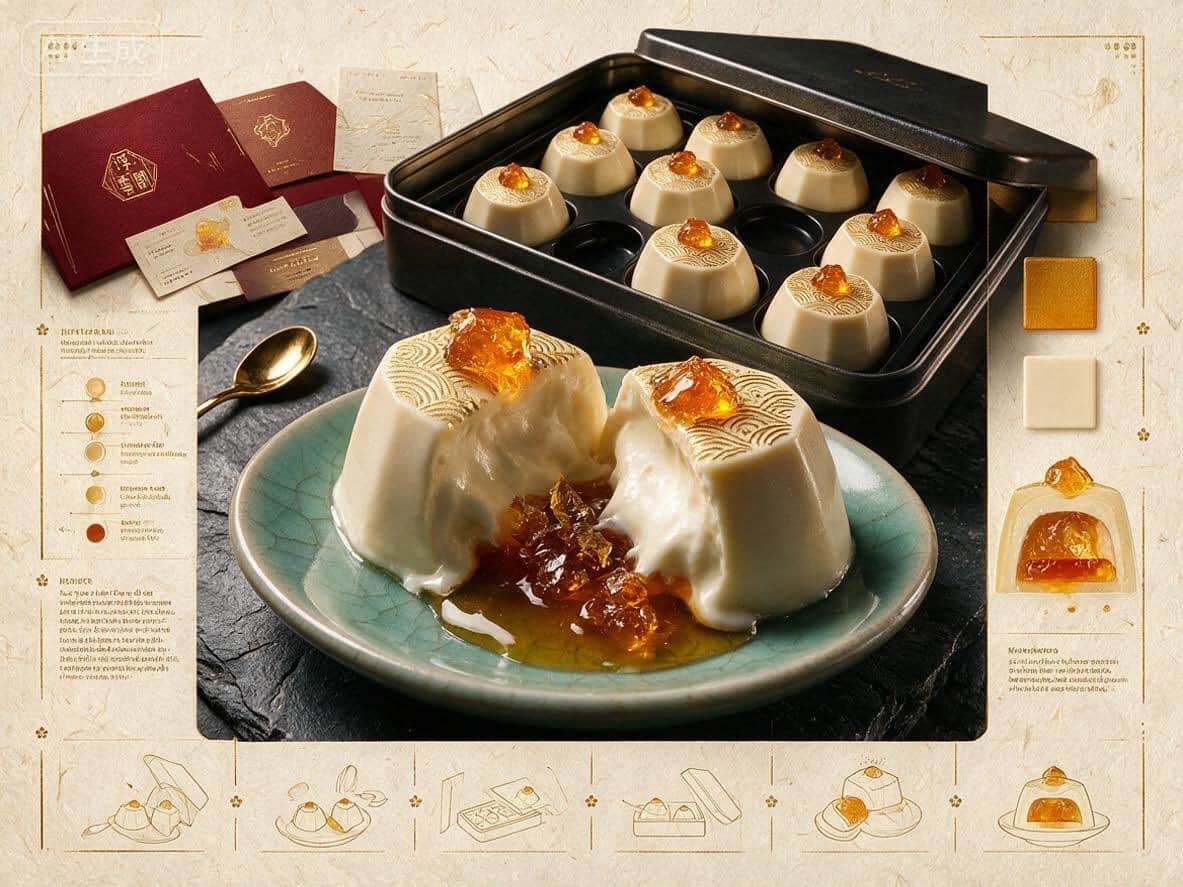
Magi-2 で見せるギフト箱とお菓子の断面
Magi-2 でお菓子の紹介画像を作るなら、紙面の 50% を断面に使ってみましょう。残りに箱を開けたときの様子と包み紙の質感を添えると、贈る相手も想像しやすくなります。
Magi-2 の作品で見直すところ
Magi-2 で包装の各カットを見比べ、箱の形や素材、小さな文字が各面で整っているかを確かめます。
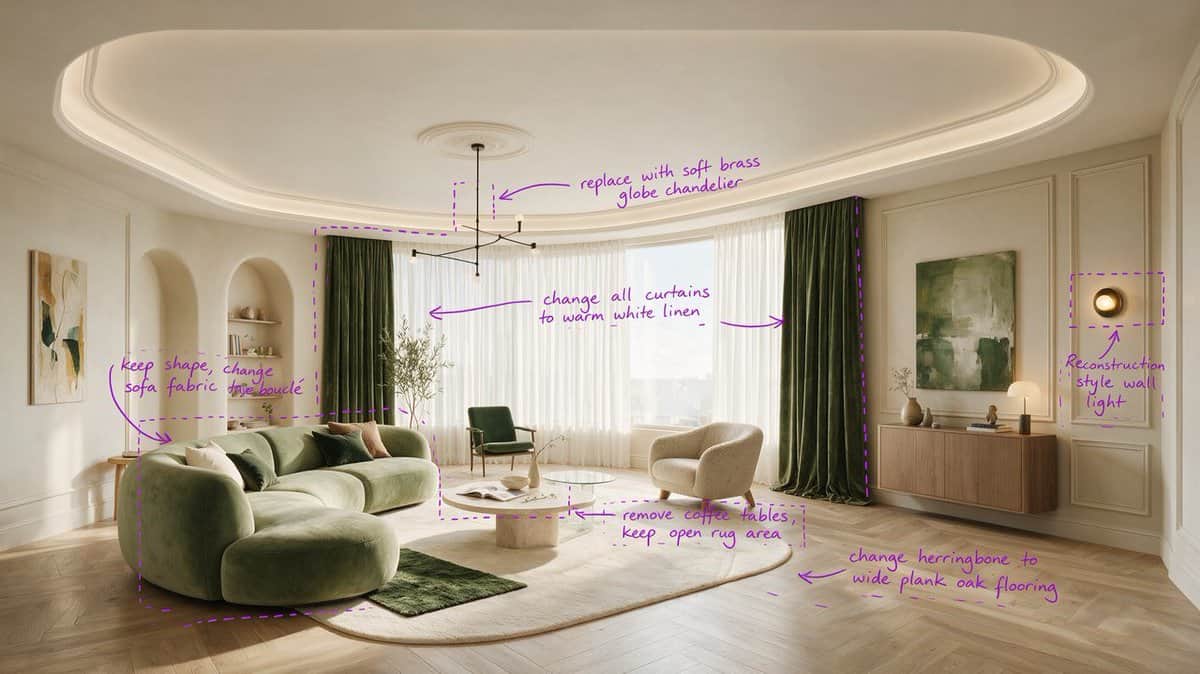
複雑な編集にも、はっきりした目的を
Magi-2 の画像編集で変えたい家具や照明を指定します。部屋の広さ、視点、お気に入りの小物など、残すものも併せて伝えましょう。
Magi-2 の作品で見直すところ
指定した変更を元画像と照合し、周辺に意図しない変化がないか確認します。
Magi-2 で取り組む四つの画像テーマ
カフェのメニューはカウンター越しに読めるでしょうか。Magi-2 の作例から、使い道の近い一枚を選んでみてください。
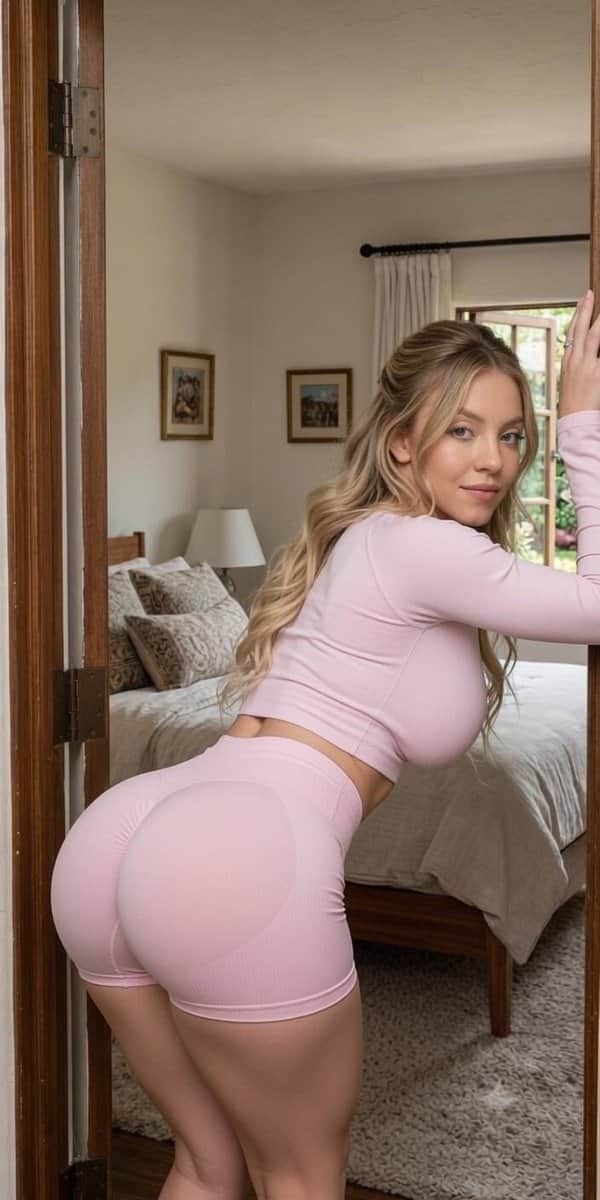
個性の伝わる投稿
- Magi-2 で試す指示文
- 身近な場所にいる人物を描きます。表情を一つに絞り、背景も読み取れるようにします。
- こんな作品につながります
- 人物の横にひと言を添える余白がある、Magi-2 のポートレート。
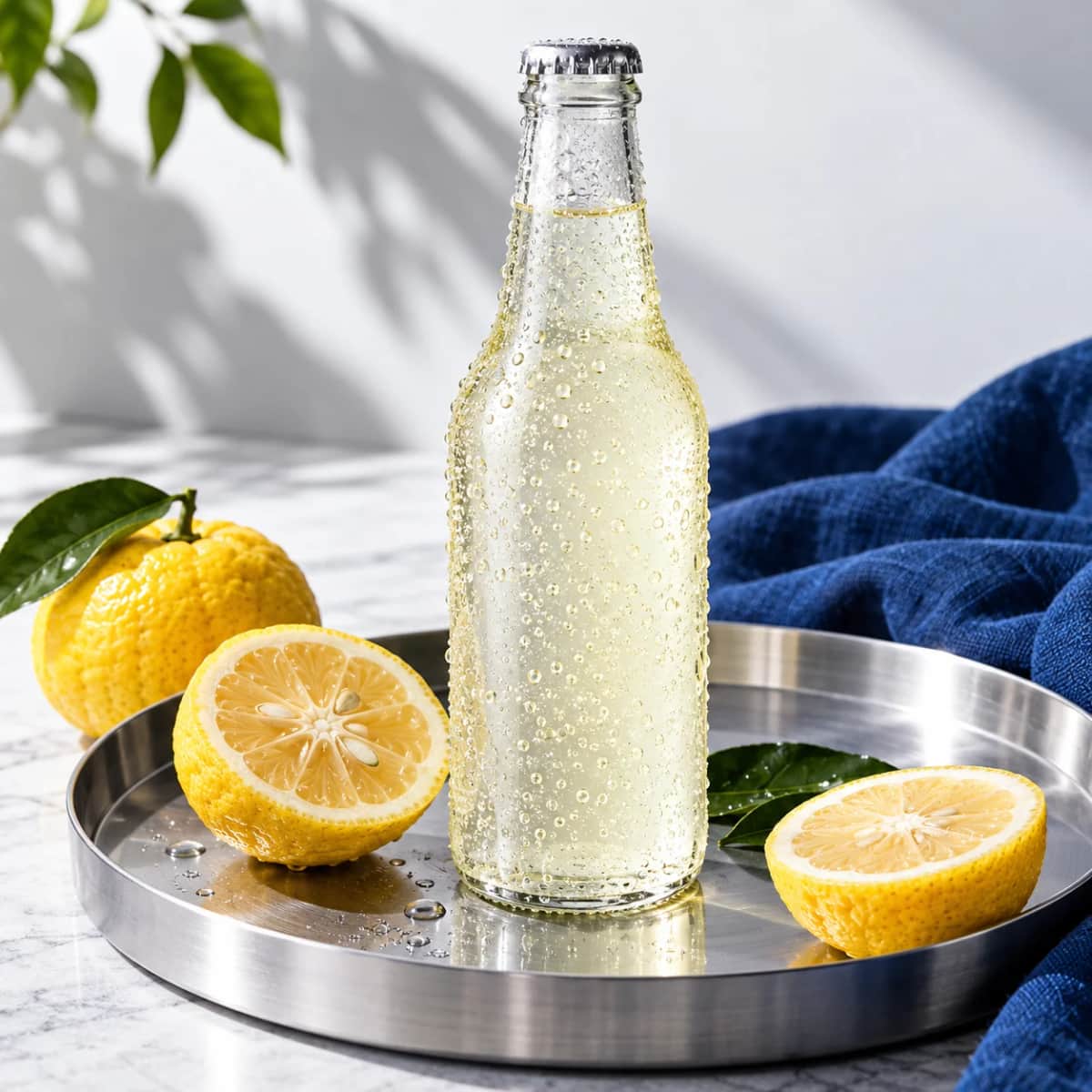
Magi-2 の商品写真に小さなセットを組む
- Magi-2 で試す指示文
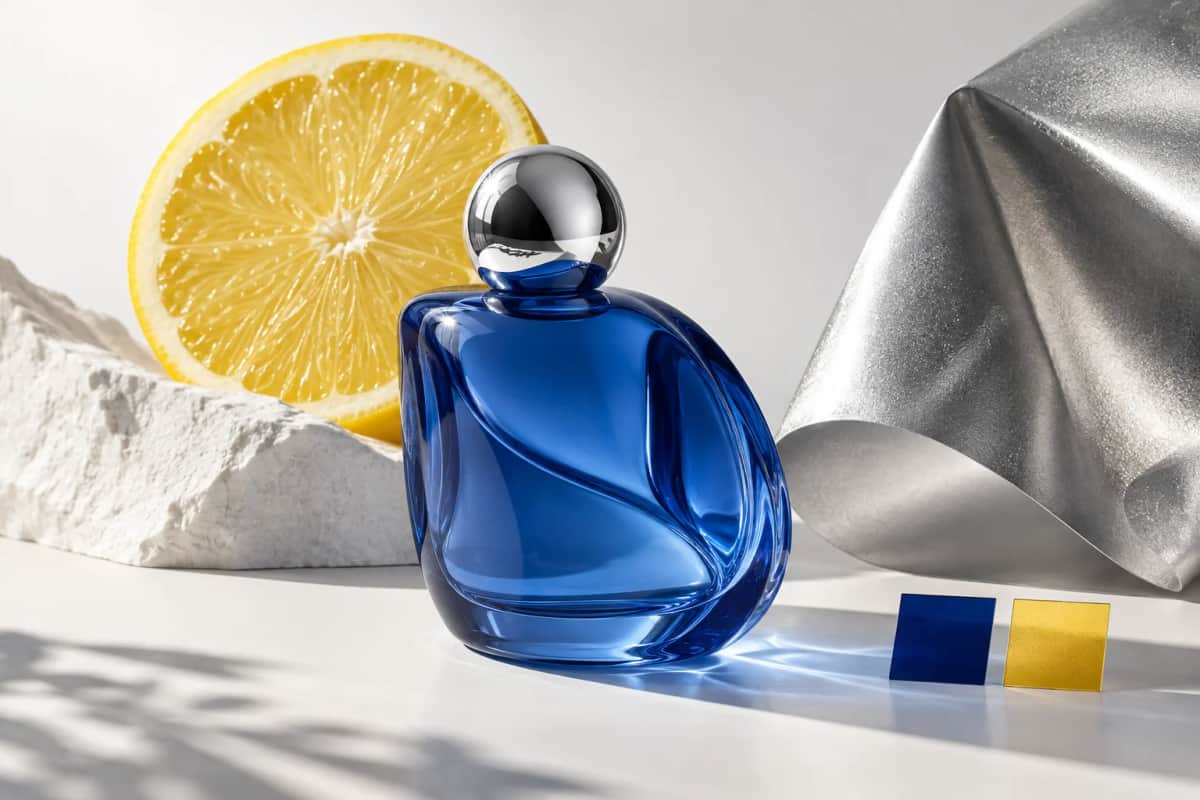
- Magi-2 の正方形の作例では、青い布にレモンの黄色が映えます。商品一覧を想定して幅 160 ピクセルまで縮めても、輪切りの間にボトルの輪郭が見えますか。
- こんな作品につながります
- 一覧でもボトルの形がひと目で伝わる商品写真。
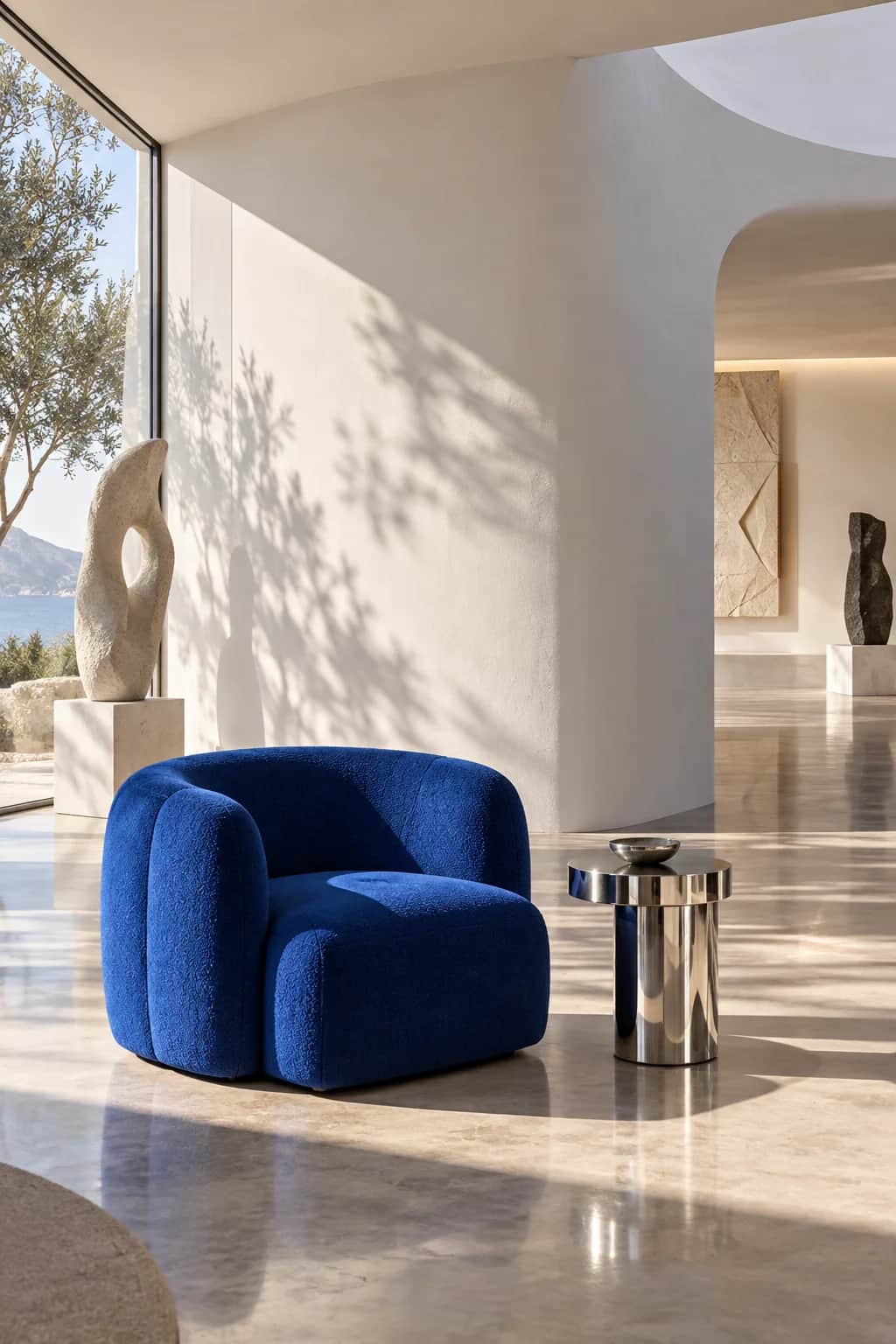
部屋を、自分のイメージに近づける
- Magi-2 で試す指示文
- 配置と視点を保ち、カーテン、照明、ソファの布地を一つずつ変更。残す細部も具体的に伝えます。
- こんな作品につながります
- 元の部屋と見比べられる Magi-2 のインテリア案。
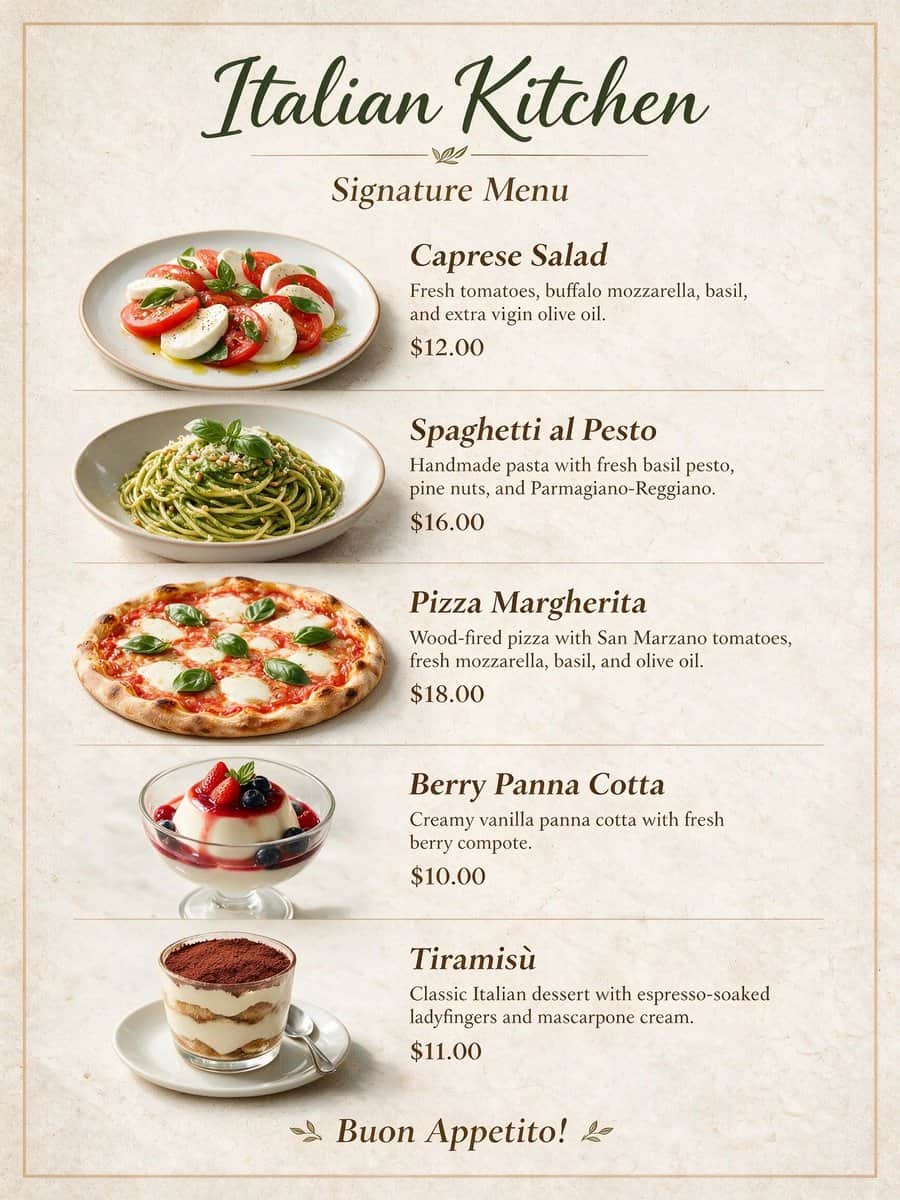
Magi-2 で読みやすいカフェメニューを作る
- Magi-2 で試す指示文
- 料理は5品、1品ずつ横一列に。左に料理の写真、右に料理名と説明、価格を並べたカフェメニュー。
- こんな作品につながります
- 写真と価格を一行ずつ照合できるメニュー。ピザの写真から右へ目を移して、値段を確かめます。
Magi-2 で主役が引き立つ構図を試す
Magi-2 の商品写真は、小さくしてもラベルが読めると選びやすくなります。銀色の布のひだが先に目に入ったら、布に当たる光を和らげてみましょう。
- 01
Magi-2 で出発点となる素材を選ぶ
新しいポートレートなら、人物の位置と光の向きを決めます。元の一枚を生かすなら、Magi-2 の画像編集にアップロードし、残したい部分を指定してください。
- 02
画面を具体的に描写する
Magi-2 に目を引くものを伝えます。満員電車の赤いコートなら、人物の立ち位置と生地を照らす窓を指定。編集の場合は、変えたくない部分も書きます。
- 03
仕上がりを選んで、クレジットを確認
Magi-2 でモデルを選び、使える比率と画質を確認します。掲載先に合う大きさに調整してから、必要クレジットを確かめて生成します。
- 04
Magi-2 で仕上がった画像を見直す
Magi-2 で完成した作品を開き、画像全体を確認。プロンプトのコピーや設定の再利用もできます。気に入った原画像をダウンロードし、動画に進む操作が表示されていれば、その一枚から続きを作れます。
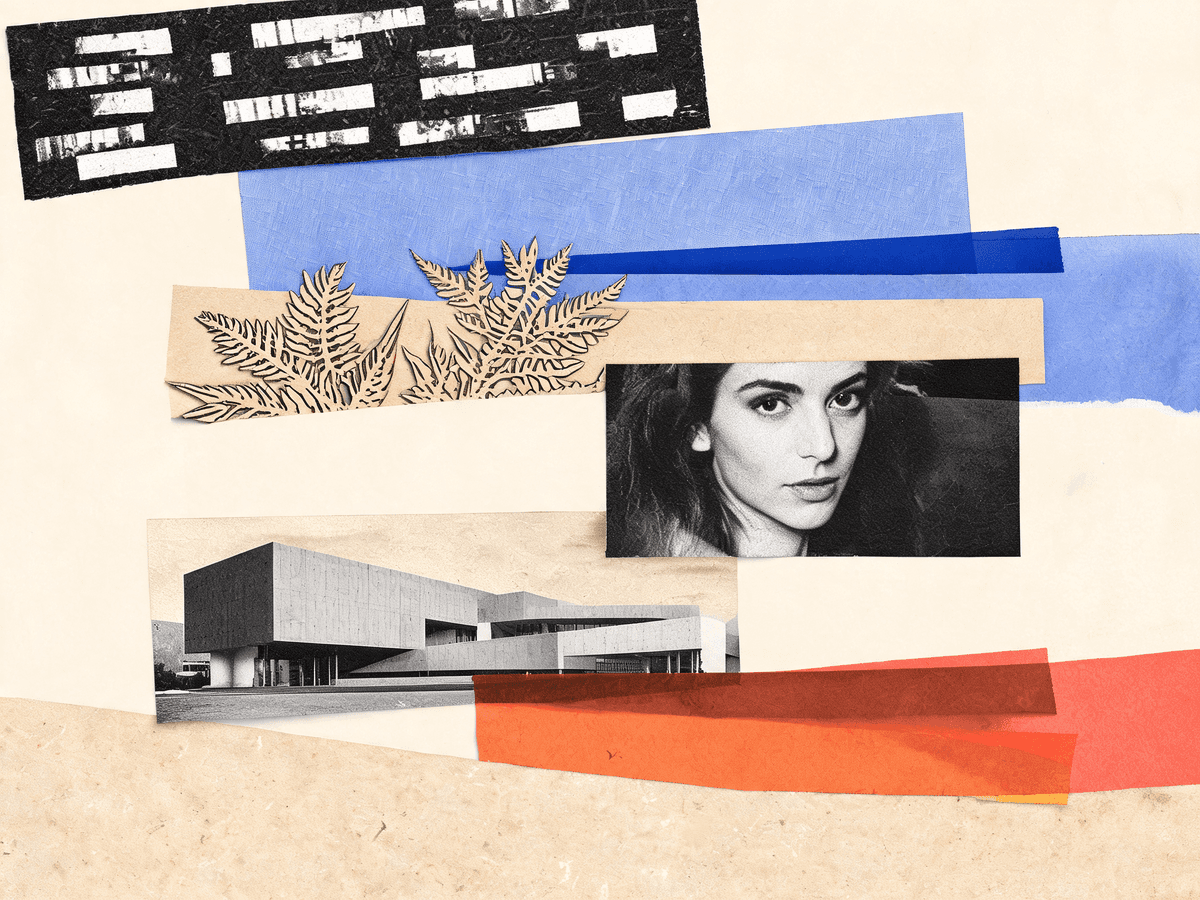
人物・建築・紙を組み合わせたエディトリアルコラージュ
用途に合わせて Magi-2 の画像を構成する
商品ページなら、形がひと目で伝わることが大切です。ポスターなら、紙面の半分を影にしても面白い。実際に使う切り抜き方で見比べてみてください。
- 主役を決めよう
- 何がその被写体の目印かを Magi-2 に伝えます。「個性的なコート」より「赤いボタンが一つだけ付いたコート」のほうが絵になります。
- 見せたい構図を探そう
- Magi-2 の青い香水瓶の作例は横長の 3:2。正方形(1:1)に切り取るなら、キャップの先と銀色の布のひだをひとつ残してみましょう。
- 光と質感を添えよう
- Magi-2 で光源を一つに絞ります。ニットの袖なら、横から光を当てて編み目に小さな影を落としてみましょう。
- 残したいところを見せよう
- 参考写真の役割を Magi-2 に伝えます。形はボトルの写真から、配色は塗装した壁から、と分けると意図が明確になります。
Magi-2 の画像をもう一度手直しするなら
| 気になる点 | Magi-2 で手直しするところ | 次の確認 |
|---|---|---|
| 画面が混み合う | Magi-2 で小物を減らし、主役が一つになるよう構図を整える。 | サムネイルでも内容が伝わりますか? |
| 参考の細部が変わる | 鮮明な画像を使い、残したい特徴を具体的に記します。 | 形、色、比率を元画像と比べます。 |
| 構図が用途に合わない | Magi-2 でポスターの縦横比を選び、見出しを置く位置に余白を残します。 | 文字を加える前に全体を確認します。 |
次の一枚、次のカット。Magi-2 でどう始める?
もう決まっているのはどこでしょう。特徴のあるボトルなら輪郭を生かしたい。配役が決まっていなければ、いくつかの顔を試せます。下の表で、今回の作品に合う Magi-2 の始め方を選んでください。
| Magi-2 の制作方法 | 最初に用意するもの | 向いている用途 |
|---|---|---|
| テキストから画像 | 文章によるビジュアル指示 | 新しい構図や表現の探索 |
| 画像編集 | 指示と参考画像 | 背景、色調、配置の調整 |
| テキストから動画 | シーンと動きの説明 | 新しいアイデアから短い映像を制作 |
| 画像から動画 | 静止画と動きの指示 | 用意した構図への動きの追加 |
次の画像を作る前に。
Magi-2 で写真の雰囲気を変えるとき、気に入った部分を残すには?
画像編集で元の写真を開き、残したいところを具体的に伝えます。赤いボタンのコートなら、背景を暗くしつつ、ボタンの色と位置はそのままにしたいと指定します。最後に元の一枚と並べて確かめましょう。
Magi-2 の画像編集にはどんな参考写真が向いていますか?
袖口の縫い目を残したいなら、糸まで見える写真を選びます。モデルを選ぶと、Magi-2 のアップロード欄に対応形式と枚数、容量の上限が表示されます。
Magi-2 の画像シリーズに統一感を持たせるには?
Magi-2 で同じシリーズを作るなら、参考画像、配色、構図、被写体の特徴をそろえます。一度に変えるのは指示一つ。参考写真があっても細部は変わるので、仕上がりを並べて比べます。
完成した Magi-2 の画像を動画にできますか?
完了した画像タスクを開き、「この画像を動画にする」が表示されていれば選びます。画像が Magi-2 の動画エディターに引き継がれるので、動きを説明し、モデル・長さ・クレジットを確認してから生成してください。保存済みの画像を自分でアップロードすることもできます。
自分の作品に合う Magi-2 の画像設定は?
商品カードにはボトル全体、ポスターには名前を入れる余白。欲しい画角が決まったら、Magi-2 でモデルごとの画質とクレジット見積もりを比べてください。
Magi-2 はいつクレジットを使いますか?
Magi-2 がリクエストを受け付けると、その制作に必要なクレジットを一時的に確保します。正常に完成すれば使用され、失敗やキャンセルが確認されれば確保は解除されます。状況をまだ確認中の場合は、結果が分かるまでクレジットは保留になります。
完成した Magi-2 作品をもう一度開くには?
ログインして Magi-2 の制作履歴を開くと、各タスクのプロンプト、設定、状態、完成ファイルを確認できます。詳細から元ファイルのダウンロード、プロンプトのコピー、設定の再利用が可能です。完成した画像は、対応する選択肢があれば動画制作にも引き継げます。
仕上がった Magi-2 の一枚に動きをつける
構図が決まったら、次に動くものを一つ選びます。人物が顔を上げる瞬間でも、ガラスを横切る反射でも。その続きを試すなら、 Magi-2 の動画スタジオへ
どんな一枚を思い描いていますか?
よく知っているものを Magi-2 の題材に。笑顔の表情、道具の細部、ポスターの一色。何を覚えてほしいか決めて、最初の一枚を作ります。