Magi-2 で光を描く
オレンジの壁に黄色いコートの肩が溶け込んでいます。Magi-2 で肩の後ろに細い白を残し、離れて見ても輪郭が伝わるか試しましょう。
サイド光・色の対比Magi-2 で商品紹介動画、SNS向けのショート動画、短いアニメーションを作れます。撮りたい場面を入力するか、参考写真をアップロードしてください。商品画像やキャラクターは画像スタジオで先に用意できます。
Magi-2 の映像と撮影のヒント
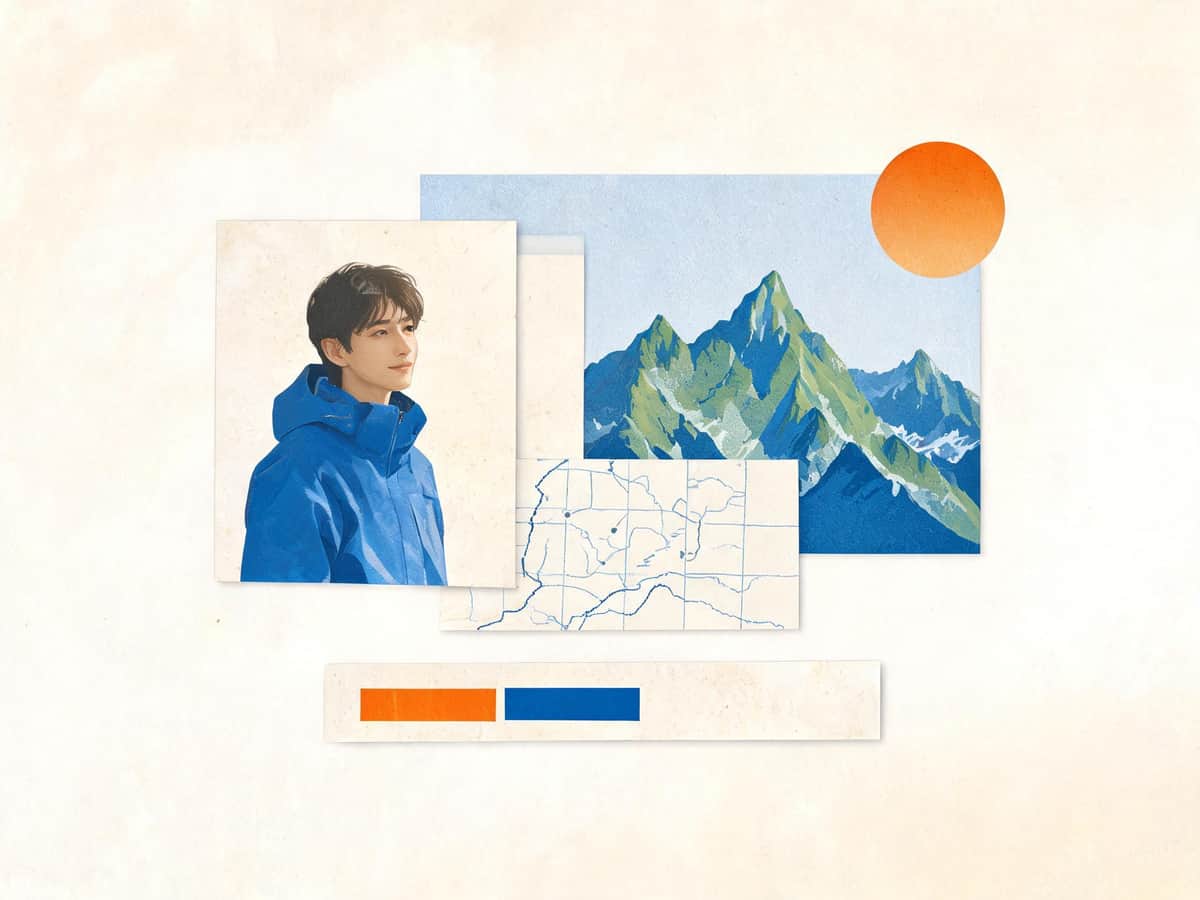
Magi-2 で旅の風景を撮るなら、青い上着を道の角まで追いましょう。旅人が脇にそれると、谷が一面に広がります。
旅人の話なら手元に寄ってみてください。友達が追いついた途端、肩ひもを握る手がふっと緩みます。
人を撮るなら頬に当たる光を、道具を撮るなら使う人の手元を。Magi-2 でいちばん見せたいものから決めましょう。
オレンジの壁に黄色いコートの肩が溶け込んでいます。Magi-2 で肩の後ろに細い白を残し、離れて見ても輪郭が伝わるか試しましょう。
サイド光・色の対比
大切な顔や商品の形を残すには、参考写真を Magi-2 に渡します。変えるのは天板か、壁の色か、袖に落ちる光か。そこだけを具体的に書きます。
参考画像 · 編集指示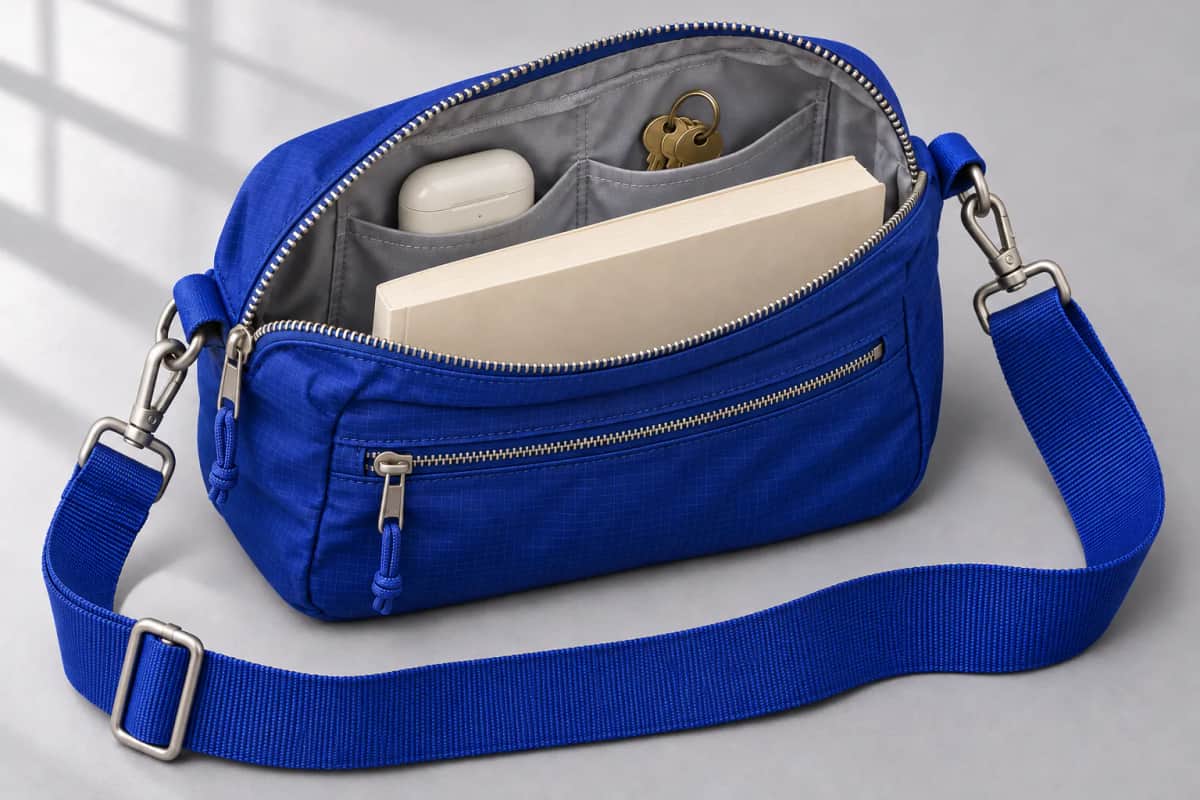
ボトルを朝食の皿の横に置くか、棚に一本だけ立てるか。Magi-2 で二通りを試し、お客さんが見る大きさで輪郭を見比べます。
Magi-2 の商品写真・スタジオ構図ステンドグラスの広間で、二人の対戦相手がじっと向き合っています。Magi-2 で片方の足を一歩だけ前へ。拳を交える前から、勝負は始まっています。
引きの画・最初の動き道場で向き合う二人。Magi-2 で片方の肩だけをわずかに下げ、相手は静止させます。それだけで、どちらが先に動くかが伝わります。
開始フレーム · 動きの指示前回の指示と設定は Magi-2 の履歴で確認できます。進行中の作業を見たり、完成した作品を保存したり、設定を再利用して別の見せ方を試したりできます。
履歴 · ダウンロード · 設定の再利用Magi-2 の作例から、夏のグラスに落ちる光や踊り手を追うタイミングを借りてみましょう。
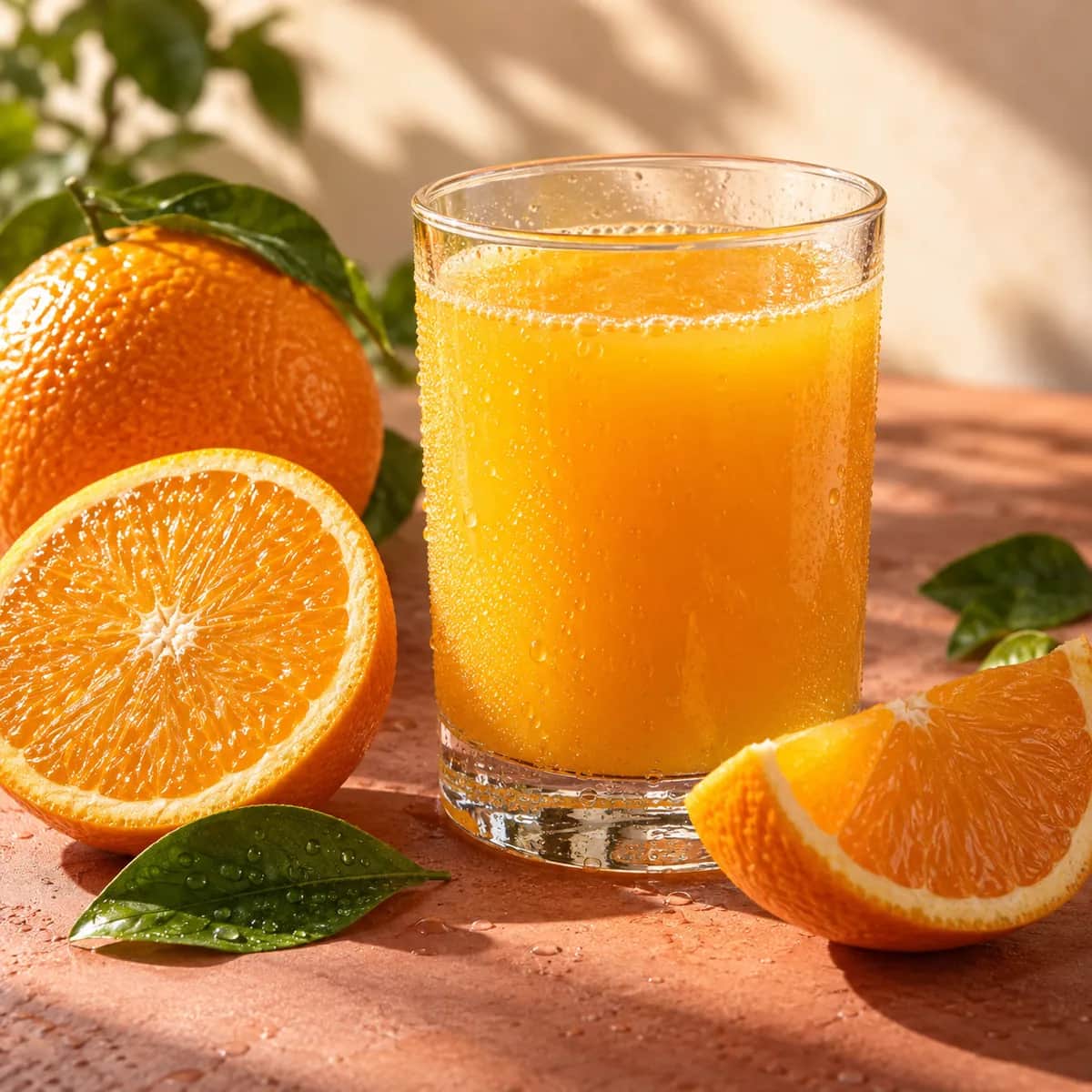
夏らしさはグラスの水滴に。Magi-2 でメニューを作るなら、横に品名が入る余白を。
日なたのオレンジジュース。グラスに水滴、テーブルには柔らかい影。右側を空ける。
掲載サイズで見て、水滴と文字の両方が読み取れるか確かめます。
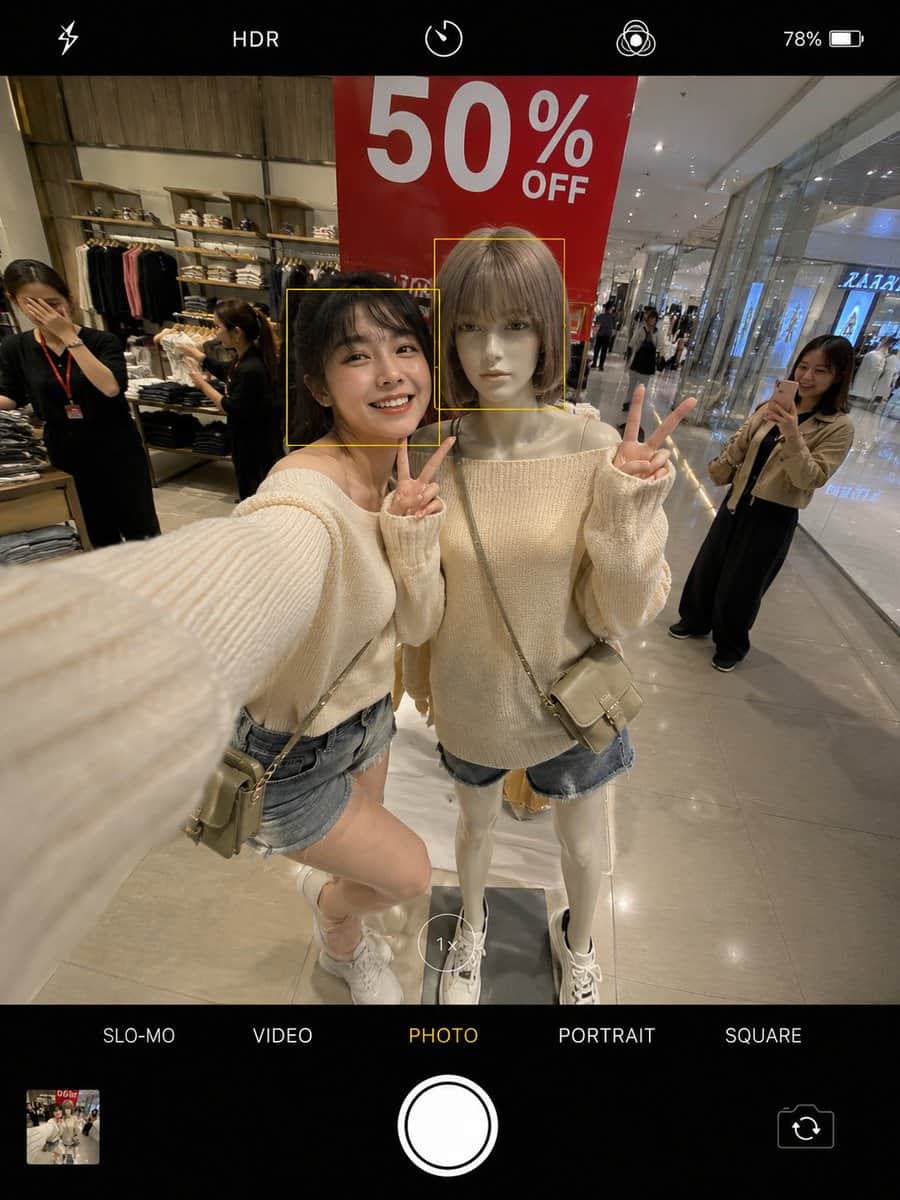
Magi-2 で街角の光を和らげると、上着も表情もそのままで、スナップの印象が変わります。
元の表情と構図を残し、背景に通りがかりの人影を添える。
元写真と並べて顔と手を見比べます。次に変えるのは一か所だけ。
玄関先で白い服を広げる約10秒の作例。両手が見えていれば、音を消しても動きが伝わります。
玄関に立つ女性が白い服を持ち上げて広げる。カメラは手元が見える位置に固定。
指先が布をつかみ、裾が開くところまで追ってみましょう。
トンネルのダンスは約20秒。Magi-2 で撮るなら、まずターンを丸ごと収め、次のテイクでカメラを動かします。
暖かなトンネルの光。衣装と足元を画面に残し、ターンに合わせてカメラがついていく。
踊り終えた足が床に着く瞬間まで残すと、カットに余韻が生まれます。
写真に動きをつけるなら、手元から。Magi-2 の6秒の作例では、光の筋を通る機械の指に目が向きます。
元の画像を開き、人物が歩き出す側に余白があるか確かめます。
完了した画像で「この画像を動画にする」を選ぶか、保存した一枚を Magi-2 にアップロード。比率と長さを決めます。
「指が持ち手を握り、バッグが浮く」。動きが崩れたら、まず握るところだけで試します。
赤い傘を閉じる瞬間、店の扉が開く。Magi-2 で二つの動きが重なる場面を試し撮り。見返して、次は少し間を空けるか考えてみましょう。

被写体、場所、光、構図を説明しましょう。静かなスタジオの商品写真と広い海岸の風景では、必要な指示が異なります。形や見た目の一貫性が大切なら参考画像を使います。
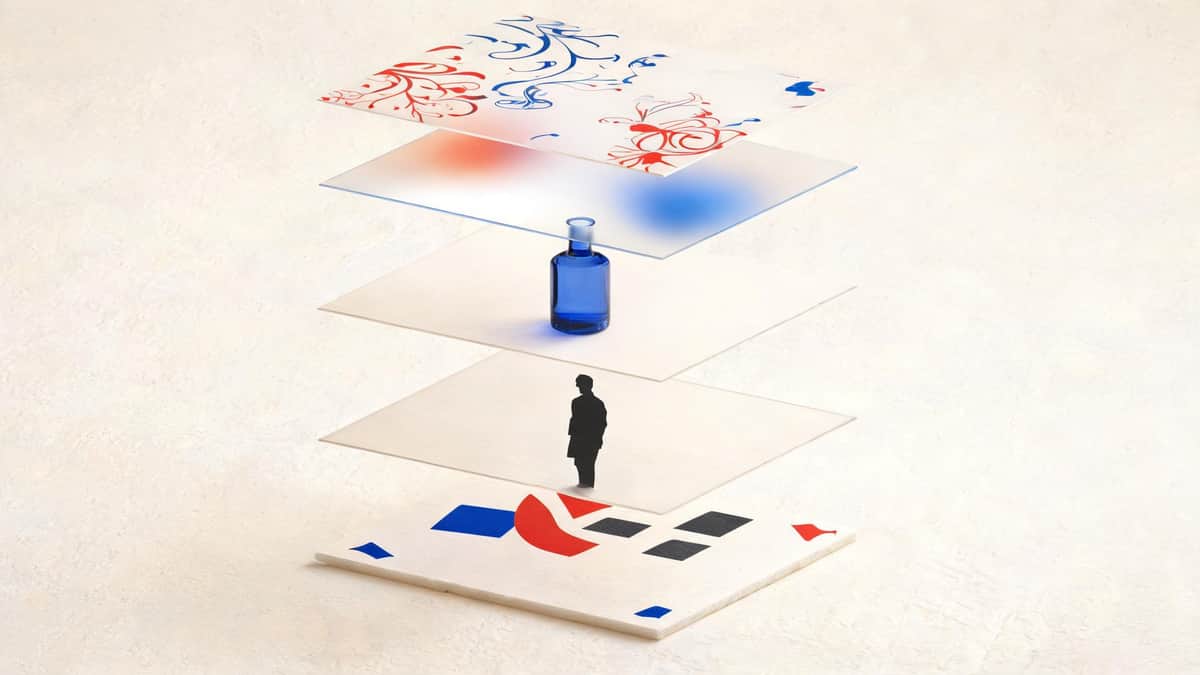
青いジャケットの形が気に入ったら、その画像を残して光だけ変えます。まだ見ぬ街角の出会いなら、誰が先に現れるかを決めてから、Magi-2 でモデルと画角を選びましょう。
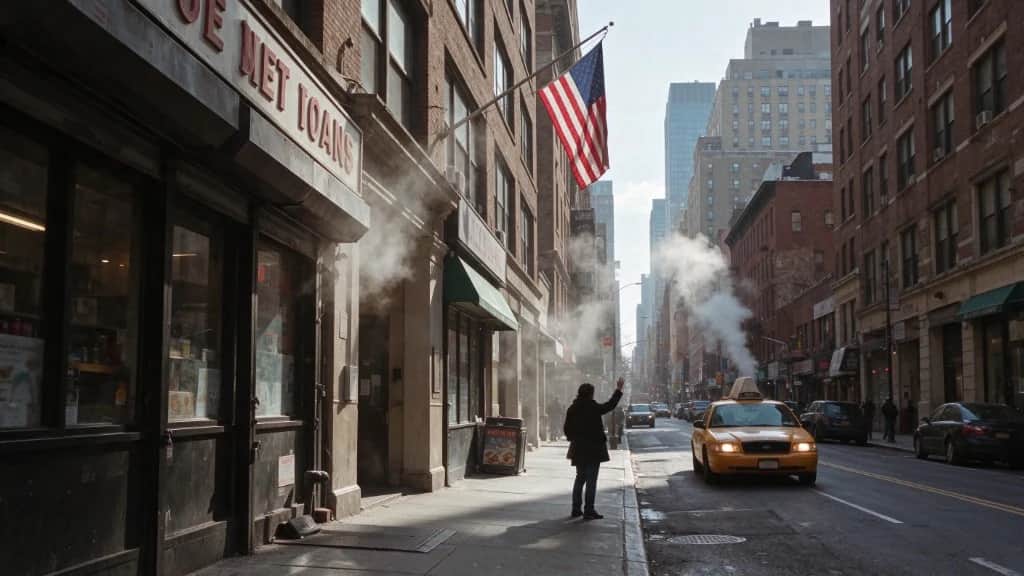
Magi-2 のプレビューを大きく開き、構図を確認。動画では、カメラの動きと被写体の動作を一つずつ指定します。最初の構図が決まれば短い場面を組み立てやすくなります。
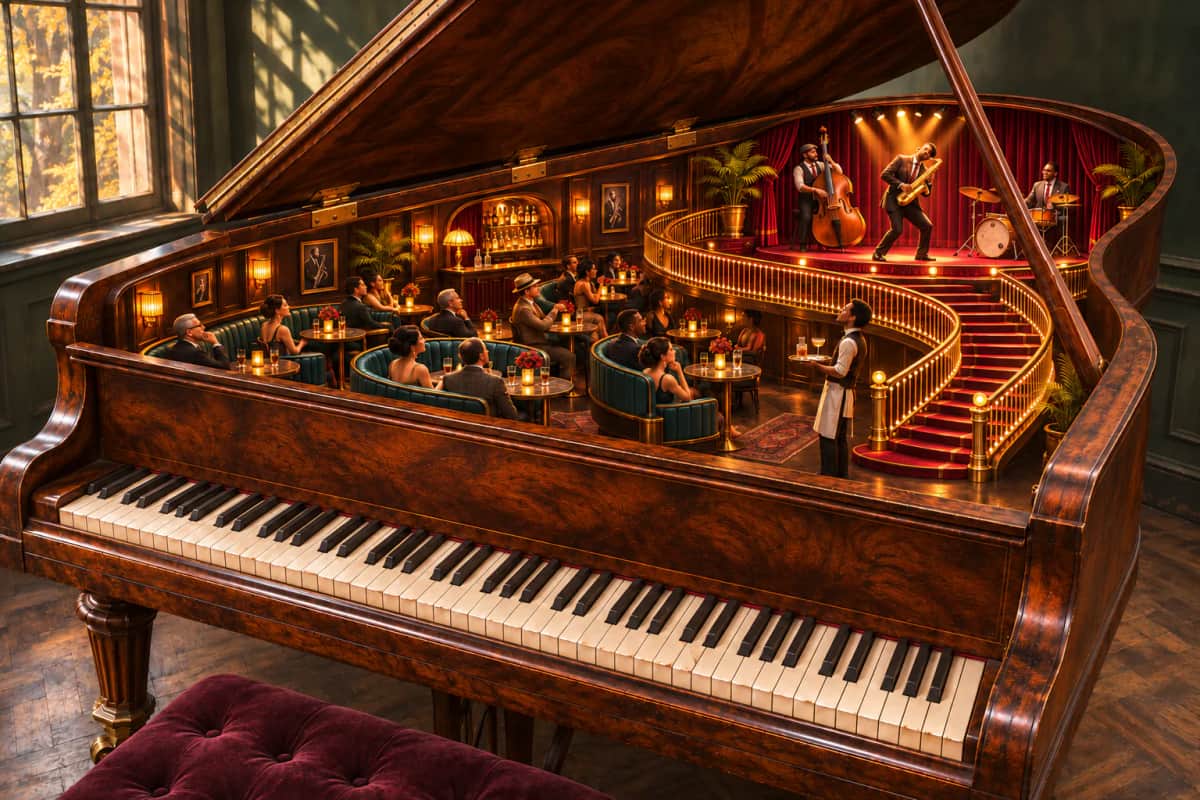
完成した作品は Magi-2 の制作履歴で確認できます。結果をダウンロードするか、設定を再利用して指示を調整しましょう。アカウント内で制作の文脈をまとめて管理できます。
暗い店先に朝日が差す。Magi-2 の短編なら、シャッターを上げるひとつの動作で場面が変わります。
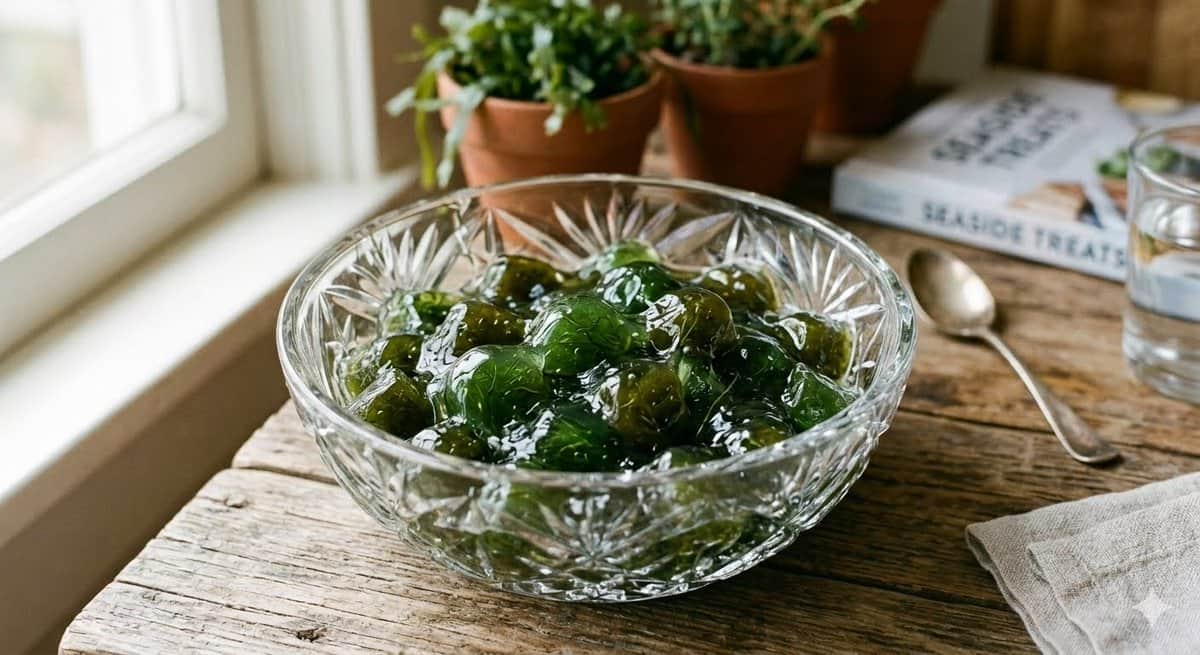
何がその被写体の目印かを Magi-2 に伝えます。「個性的なコート」より「赤いボタンが一つだけ付いたコート」のほうが絵になります。
参考写真の役割を Magi-2 に伝えます。形はボトルの写真から、配色は塗装した壁から、と分けると意図が明確になります。
踊り手が一度回る、自転車が角を一つ曲がる。Magi-2 の一場面では、その動きを見届けてから次のカットに移ります。
Magi-2 の指示では二つの動きを分けます。歩行者は広場を横切る。カメラは噴水の横にとどまる。これで道筋と視点が決まります。
| 気になる点 | Magi-2 で手直しするところ | 次の確認 |
|---|---|---|
| 参考の細部が変わる | 鮮明な画像を使い、残したい特徴を具体的に記します。 | 形、色、比率を元画像と比べます。 |
| 構図が用途に合わない | Magi-2 でポスターの縦横比を選び、見出しを置く位置に余白を残します。 | 文字を加える前に全体を確認します。 |
| 同時に起こることが多すぎる | 主な動作を一つに絞り、カメラの指示を簡潔にします。 | Magi-2 で一度再生して、最後まで主役を目で追えますか? |
| 終わりが唐突に切れる | 動作を短くするか、選べる範囲で長い尺を使います。 | 最後のフレームは編集の切れ目として使えますか? |
もう決まっているのはどこでしょう。特徴のあるボトルなら輪郭を生かしたい。配役が決まっていなければ、いくつかの顔を試せます。下の表で、今回の作品に合う Magi-2 の始め方を選んでください。
| Magi-2 の制作方法 | 最初に用意するもの | 向いている用途 |
|---|---|---|
| テキストから画像 | 文章によるビジュアル指示 | 新しい構図や表現の探索 |
| 画像編集 | 指示と参考画像 | 背景、色調、配置の調整 |
| テキストから動画 | シーンと動きの説明 | 新しいアイデアから短い映像を制作 |
| 画像から動画 | 静止画と動きの指示 | 用意した構図への動きの追加 |
スマホで見せる短編には縦長の画面が合うことも。Magi-2 で使いたい画角を選び、候補のモデルで今回のクレジット見積もりを比べましょう。
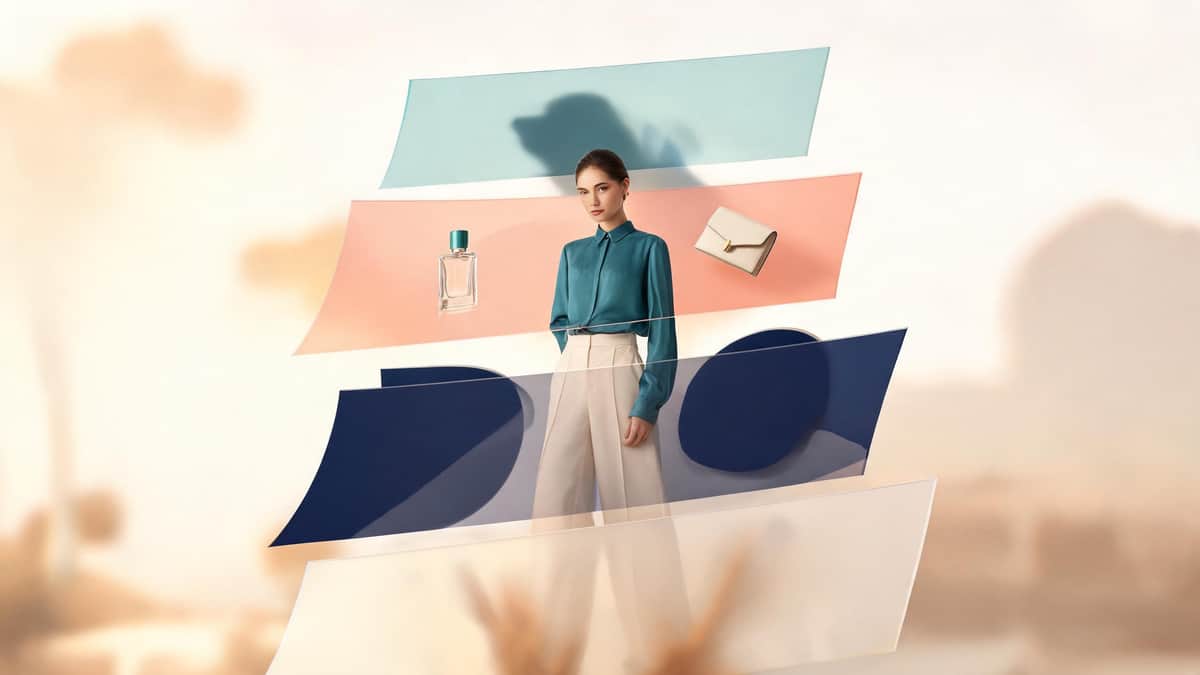
Magi-2 で題材に合った画像・動画モデルを選びます。説明のそばに必要な素材が表示されるので、手元の写真が使えるかをその場で確かめられます。
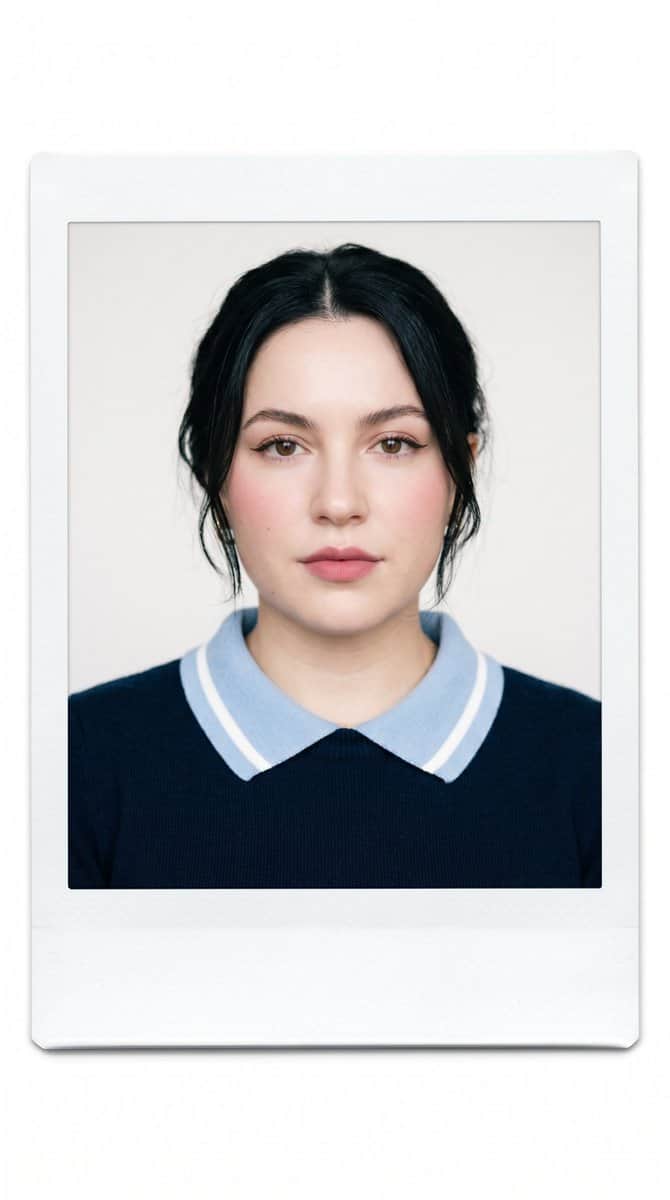
素材、構図、開始フレームを画像で伝えます。アップロードはアカウントに紐づき、公開サンプルとは分けて扱われます。
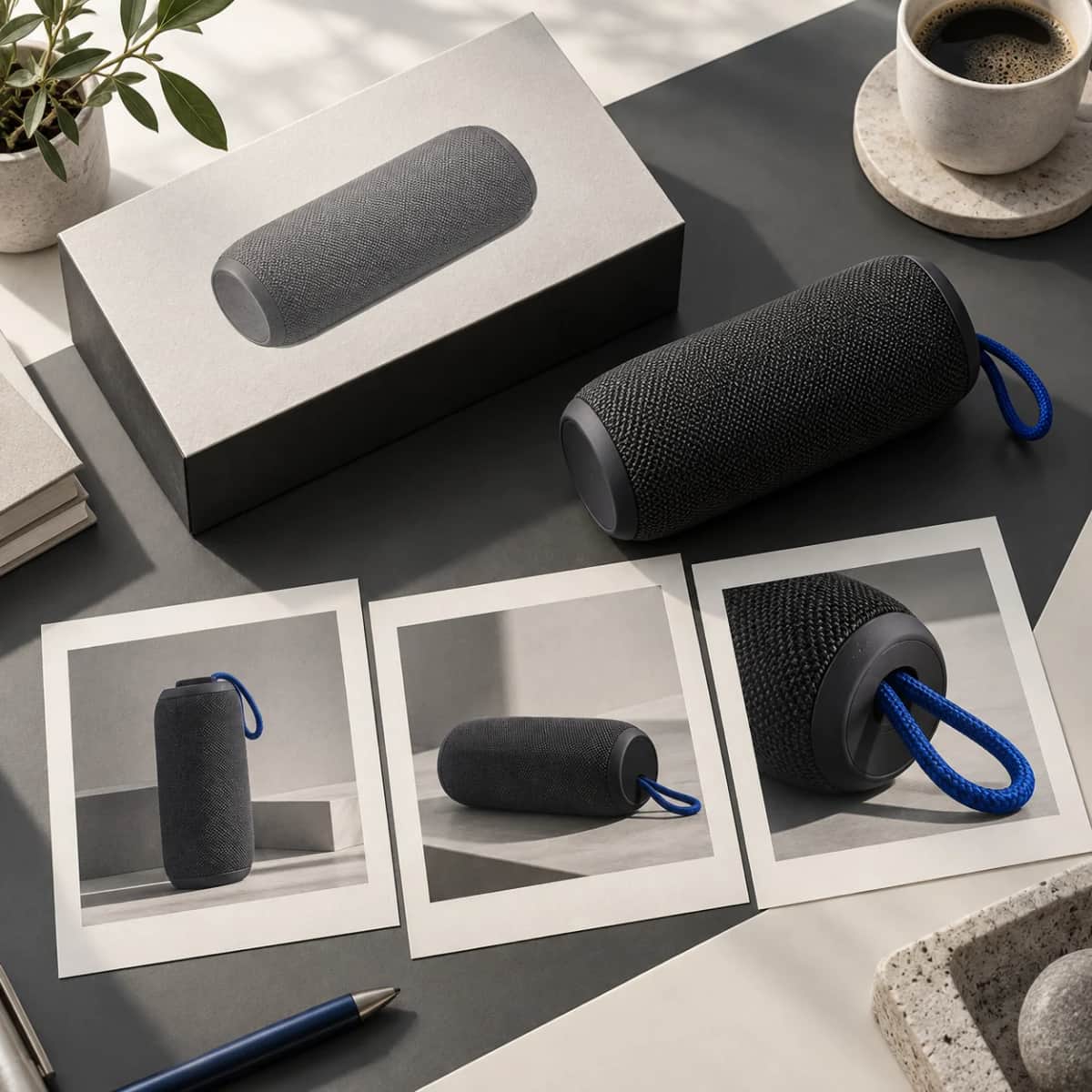
送信前に、モデルと設定から費用を見積もります。処理中も、利用可能なクレジットと予約されたクレジットを区別できます。
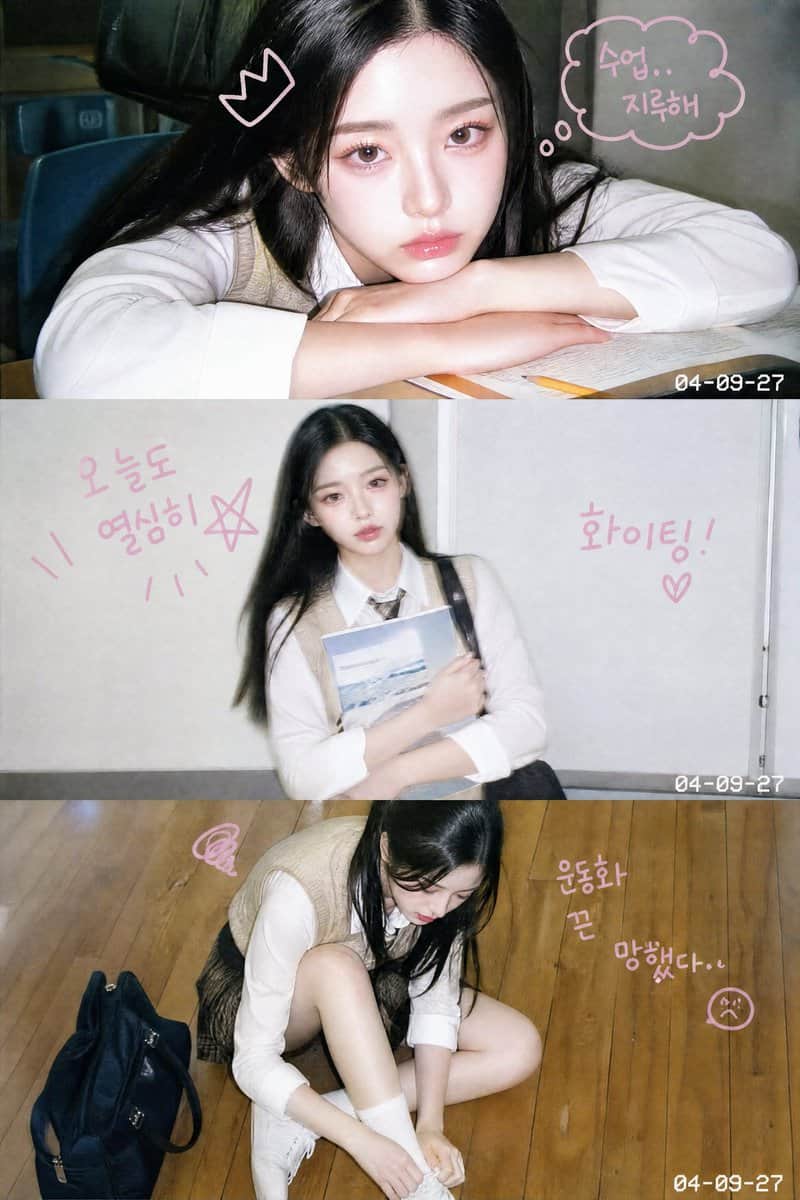
Magi-2 の履歴には結果、プロンプト、モデル、状態がまとまっています。完成済みタスクを再利用して、次の試作と比較しやすくできます。
色が決まった一枚、声に出すとしっくりくるせりふ、間がちょうどよかったテイク。次の編集はそこから始められます。
店先のポスターと、テーブルのメニューでは、見る距離が違います。Magi-2 の試作を実際に使う大きさに置いて、最初に主役が目に入る一枚を選びましょう。
Magi-2 で同じカットを二度再生します。一度目は俳優が振り向く瞬間、二度目はカメラが追うタイミング。二つが重なったら一拍ずらしてみましょう。
Magi-2 の制作履歴や以前の設定を見返し、次のタスクを始める前に使えるクレジットを確認できます。
コートの色を決めるなら画像から。肩から滑り落ちる瞬間を描くなら動画から。お気に入りの一枚は冒頭のカットに使えます。
開いたバッグに本がすっと収まる。容量や使い心地がひと目で伝わる動きは Magi-2 の短編向きです。
カフェの夏メニューを作ったり、棚に並ぶボトルに光を当てたり、旅人が初めて海を目にする瞬間を撮ったりできます。Magi-2 の画像と動画の制作画面には、それぞれの作品に使えるモデルが並びます。
はい。モードとモデルを選び、表示された Magi-2 のアップロード欄を使ってください。画像編集には参考画像を、動画にはモデルに応じて開始画像や開始・終了フレーム、その他の素材を使えます。対応形式、枚数、ファイルサイズはアップロード欄に表示されます。
必要な出力を決め、入力に対応するモデルを選びます。用途に合うアスペクト比、品質、動画の長さを設定すると見積もりが更新されます。モデルの変更だけでタスクが自動送信されることはありません。
Magi-2 がリクエストを受け付けると、その制作に必要なクレジットを一時的に確保します。正常に完成すれば使用され、失敗やキャンセルが確認されれば確保は解除されます。状況をまだ確認中の場合は、結果が分かるまでクレジットは保留になります。
ログインして Magi-2 の制作履歴を開くと、各タスクのプロンプト、設定、状態、完成ファイルを確認できます。詳細から元ファイルのダウンロード、プロンプトのコピー、設定の再利用が可能です。完成した画像は、対応する選択肢があれば動画制作にも引き継げます。
Magi-2 の作例は絵コンテを見るつもりで。好きな構図や動きの間を一つ借りても、参考画像や指示、モデルを変えれば違う表情が生まれます。
「あの時、撮っておけばよかった」と思う瞬間はありますか。電車の扉が閉まる直前、友人がふと振り返ったあの一瞬。Magi-2 で自分の物語の最初のカットにしてみましょう。