Magi-2 KI-Bildgenerator und Fotoeditor
Gestalte Produktfotos, Porträts und Poster mit Magi-2. Lade ein Foto hoch, ändere Hintergrund oder Beleuchtung und vergleiche mehrere Varianten, bevor du dein Bild herunterlädst.

Deine Einstellungen werden wiederhergestellt…
Welches Detail soll im Magi-2 Bild zuerst auffallen?
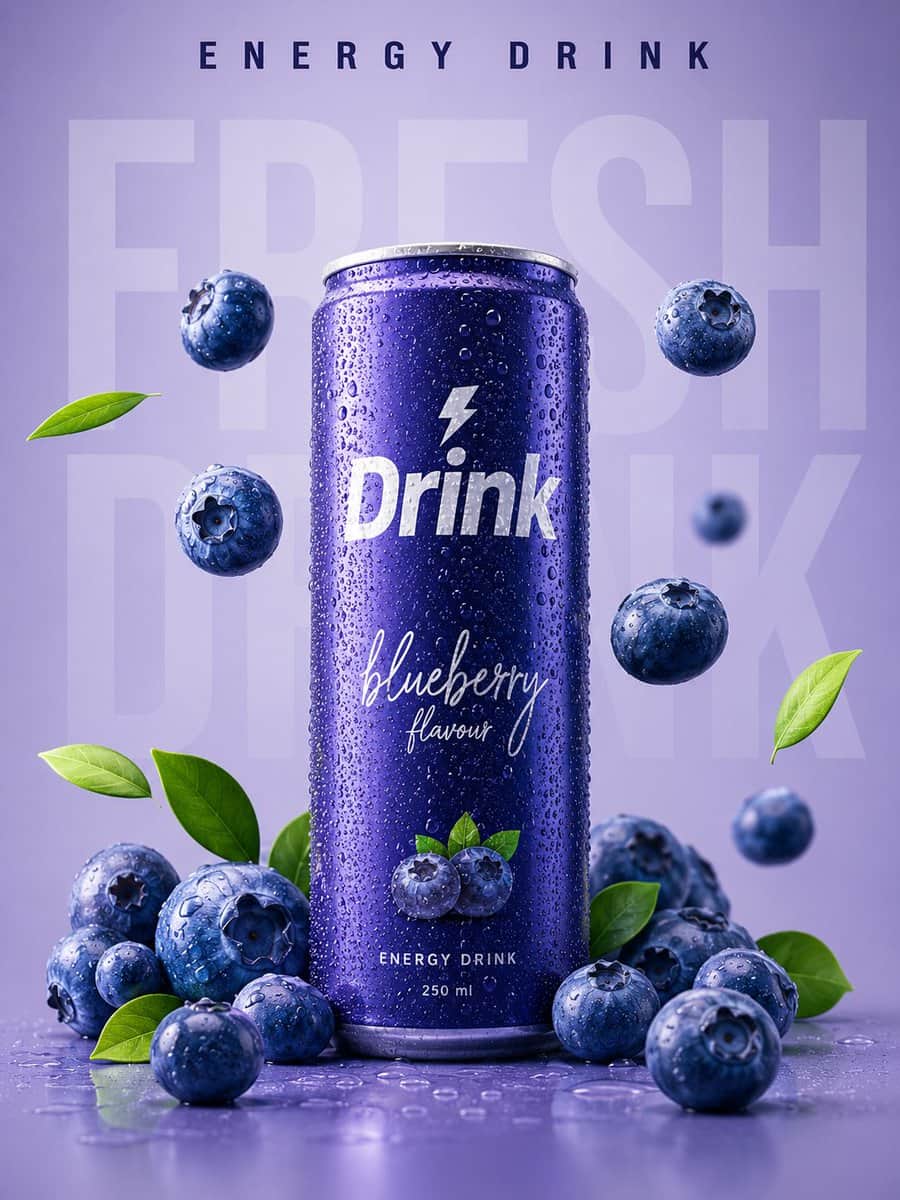
Bei diesem Magi-2 Plakat fällt der Blick zuerst auf die Blaubeerdose. Auf dem dunklen Violett leuchtet der weiße Schriftzug. Die großen Buchstaben dahinter sind so blass, dass selbst die schwebenden Beeren gut zu sehen sind.
Das Original hat ein Hochformat von 3:4. Für ein quadratisches Produktbild dürfen ein paar Beeren am Rand fehlen. Lass Deckel und Boden im Bild, damit die schlanke Form der Dose erhalten bleibt.
Licht in Porträts und Stillleben aus Magi-2
Vergleiche den Hintergrund im Porträt mit dem Platz, den das Dessert im Bild einnimmt. Übertrage eine dieser Entscheidungen in Magi-2 auf dein eigenes Motiv.
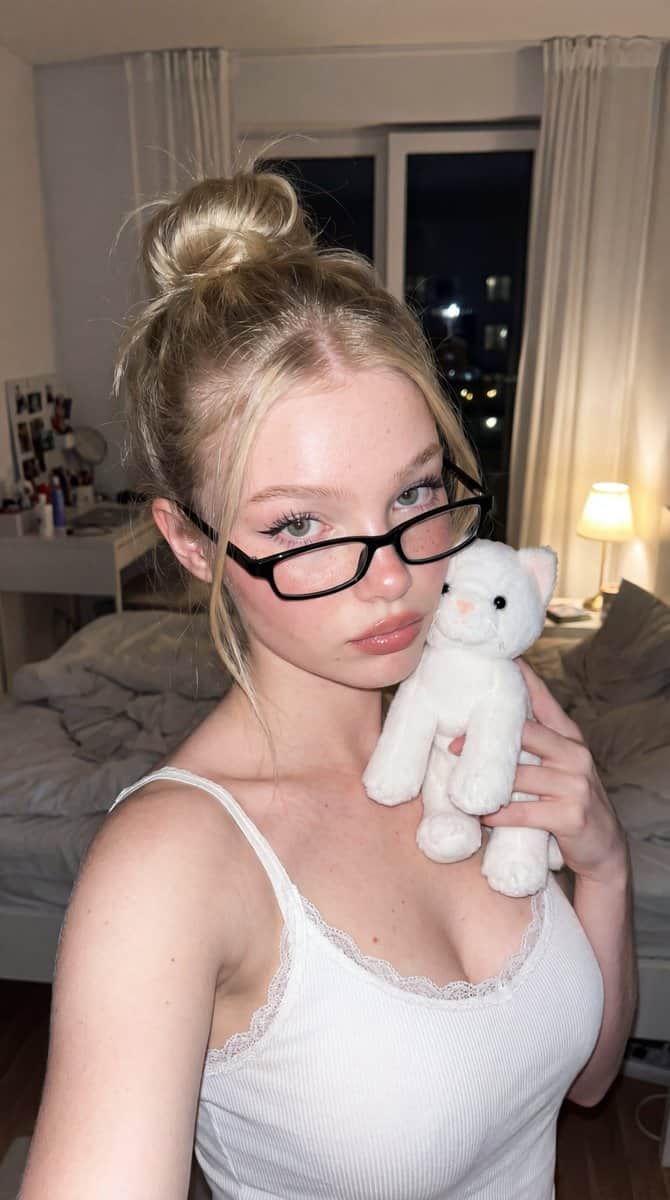
Menschen in ihrer Umgebung
Ein beiläufiges Selfie oder ein ruhiges Porträt kann viel Persönlichkeit zeigen. Beschreibe Abstand, Licht und Handlung, damit die Umgebung den Moment unterstützt.
Die kleinen Details zählen
Schau dir dein Magi-2 Porträt zuerst bei 25 % an. Fällt dir die Brille oder das Stofftier zuerst auf? Bei 100 % kannst du die Spiegelung im Glas beurteilen.
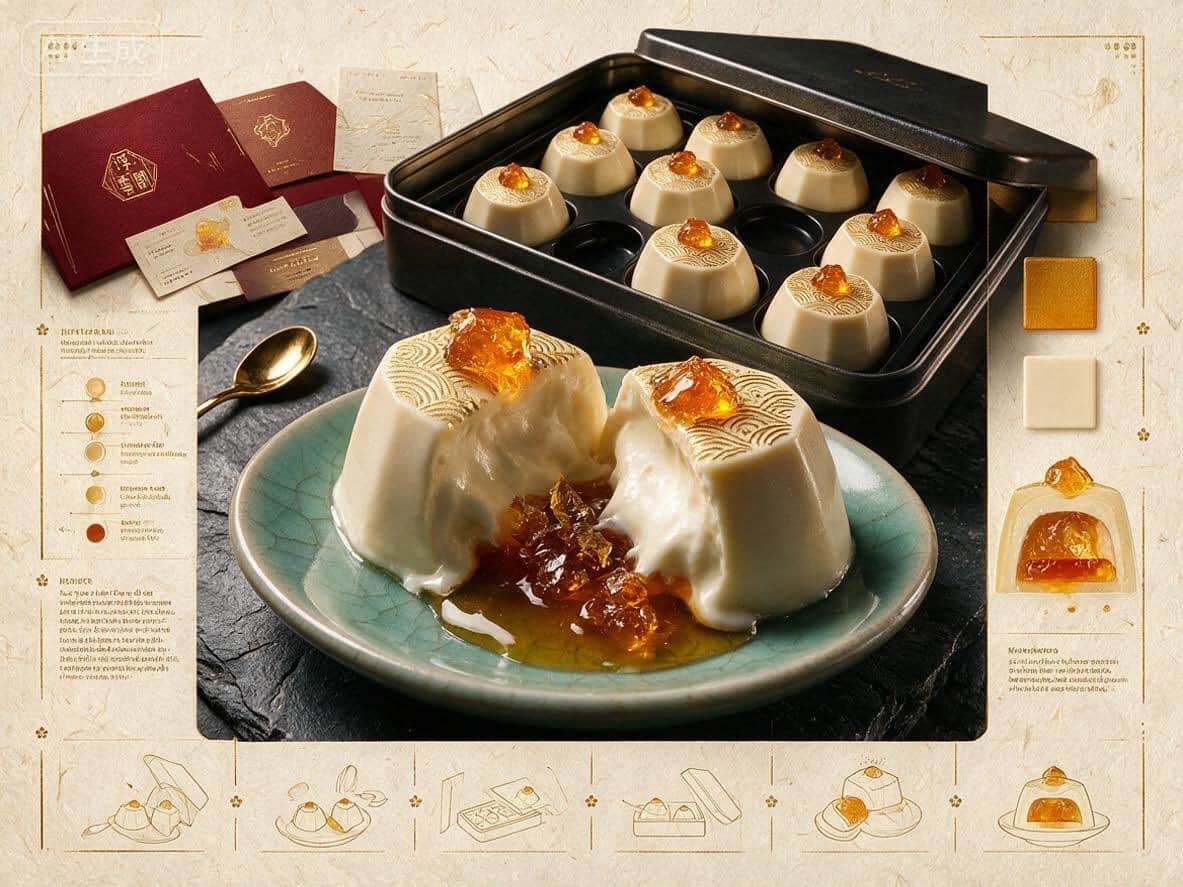
Das Dessert in Magi-2 zeigen, vom Karton bis zur Füllung
Die Tafel zeigt Füllung, Geschenkbox und Materialmuster zusammen. Gib in Magi-2 dem aufgeschnittenen Dessert die größte Fläche und zeige in kleineren Ansichten die Verpackung und ihre Oberfläche.
Die kleinen Details zählen
Prüfe Verpackungsform, Material, kleine Schrift und die Übereinstimmung der Ansichten.
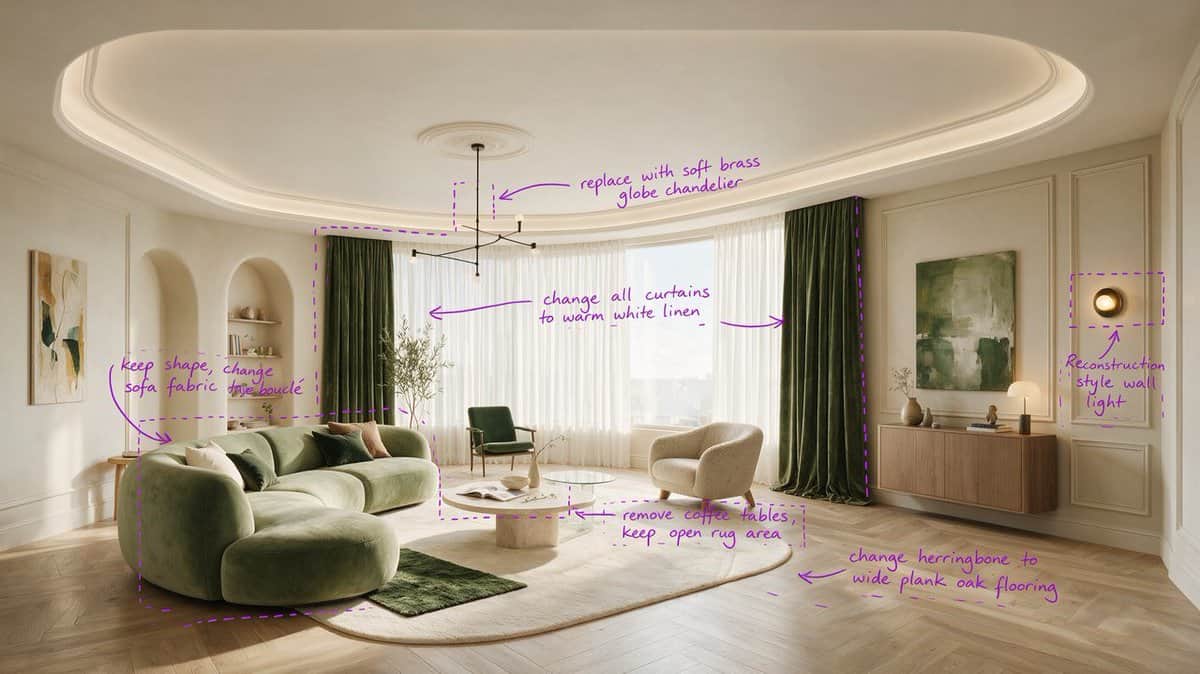
Änderungen mit einer klaren Absicht
Markiere Möbel, Licht oder Materialien, die du ändern möchtest. Benenne auch, was bleibt: Raumproportionen, Kameraposition und gelungene Details.
Die kleinen Details zählen
Vergleiche jede Änderung mit der Vorlage und prüfe benachbarte Bereiche.
Vier Bildideen für deine Serie in Magi-2
Eine Karte muss über den Tresen hinweg lesbar sein. Ein Porträt soll beim Scrollen auffallen. Was hast du mit deinem Bild vor?
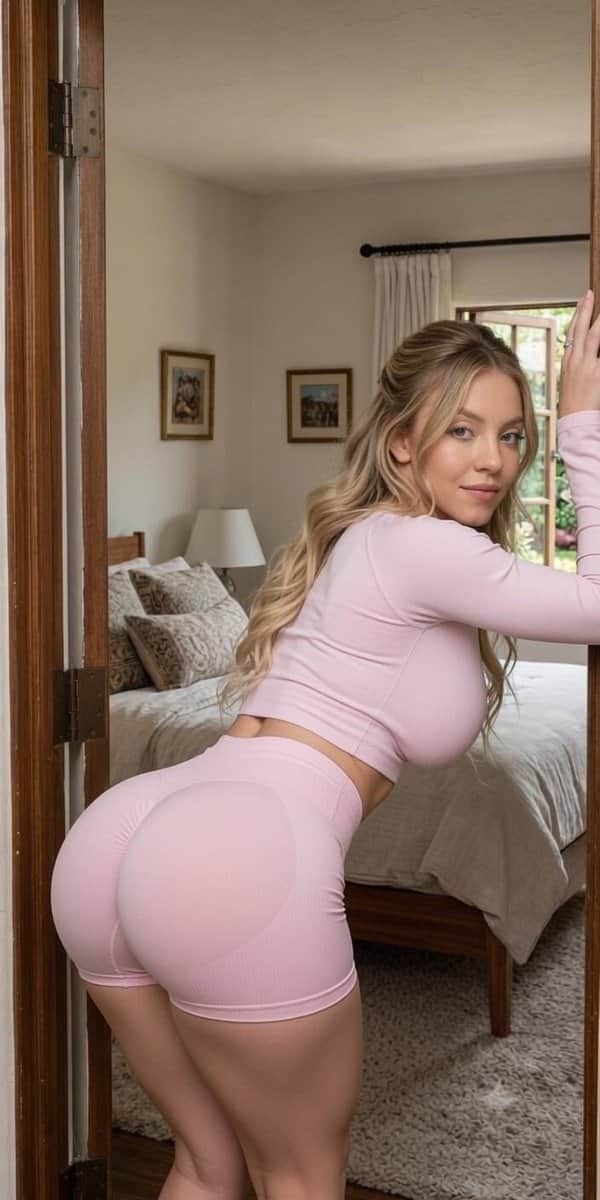
Ein Beitrag mit Persönlichkeit
- Eine Vorlage für Magi-2
- Zeige eine Person in einer vertrauten Alltagssituation. Wähle einen Ausdruck und halte die Umgebung lesbar.
- Das könnte daraus werden
- Ein Porträt aus Magi-2 mit Platz für eine kurze Bildzeile neben dem Gesicht.

Ein kleines Set für dein Produktfoto in Magi-2
- Eine Vorlage für Magi-2
- Baue die Szene um ein Objekt auf. Lege Material, Größe und Licht fest, bevor du Requisiten ergänzt.
- Das könnte daraus werden
- Eine Produktkomposition für Angebotsseite oder Kampagne.
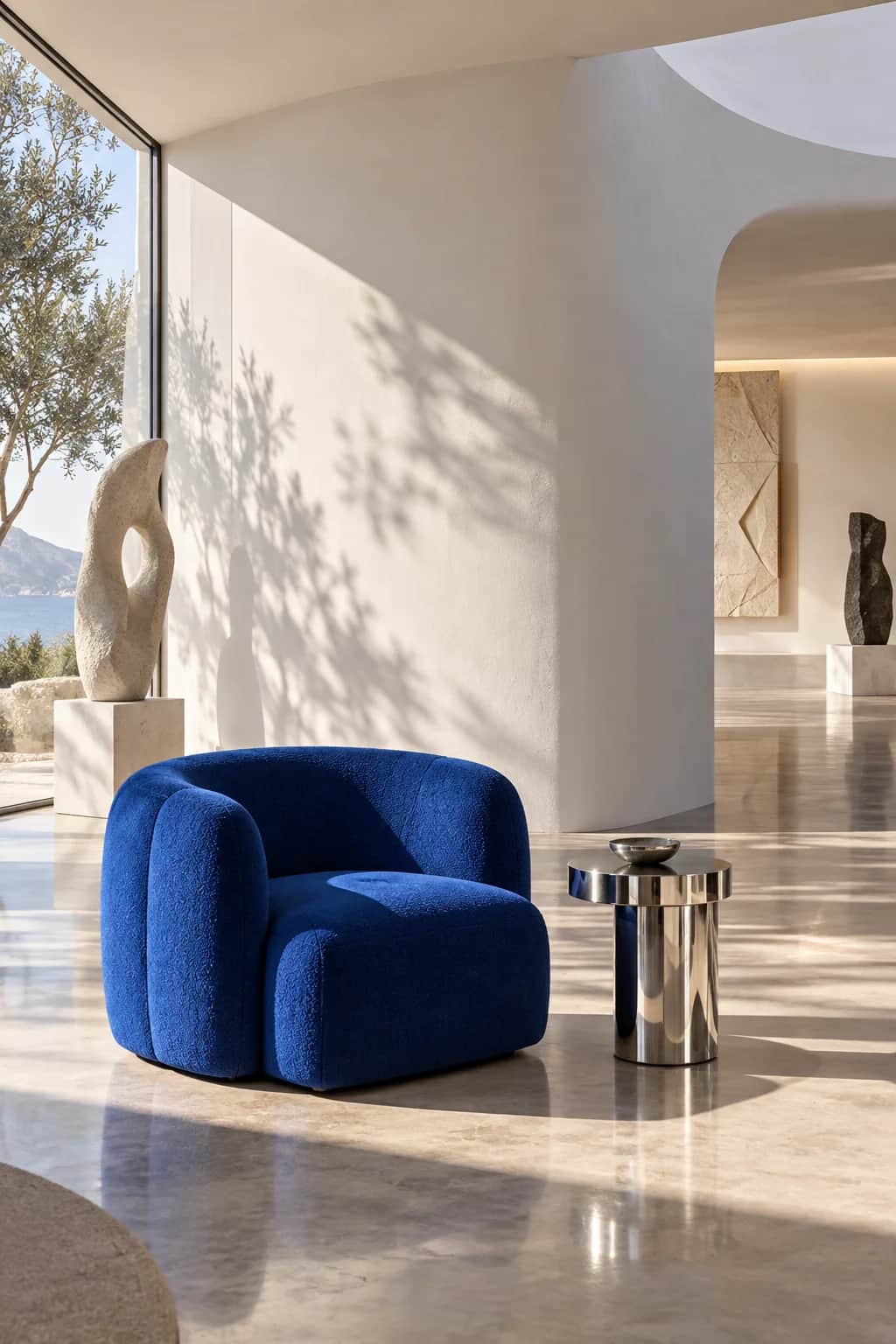
Ein Raum mit deinen Änderungen
- Eine Vorlage für Magi-2
- Behalte Grundriss und Blickwinkel bei. Ändere Vorhänge, Lampe oder Sofastoff einzeln und benenne die Details, die bleiben sollen.
- Das könnte daraus werden
- Ein Raumkonzept zum Vergleichen und Weiterentwickeln.
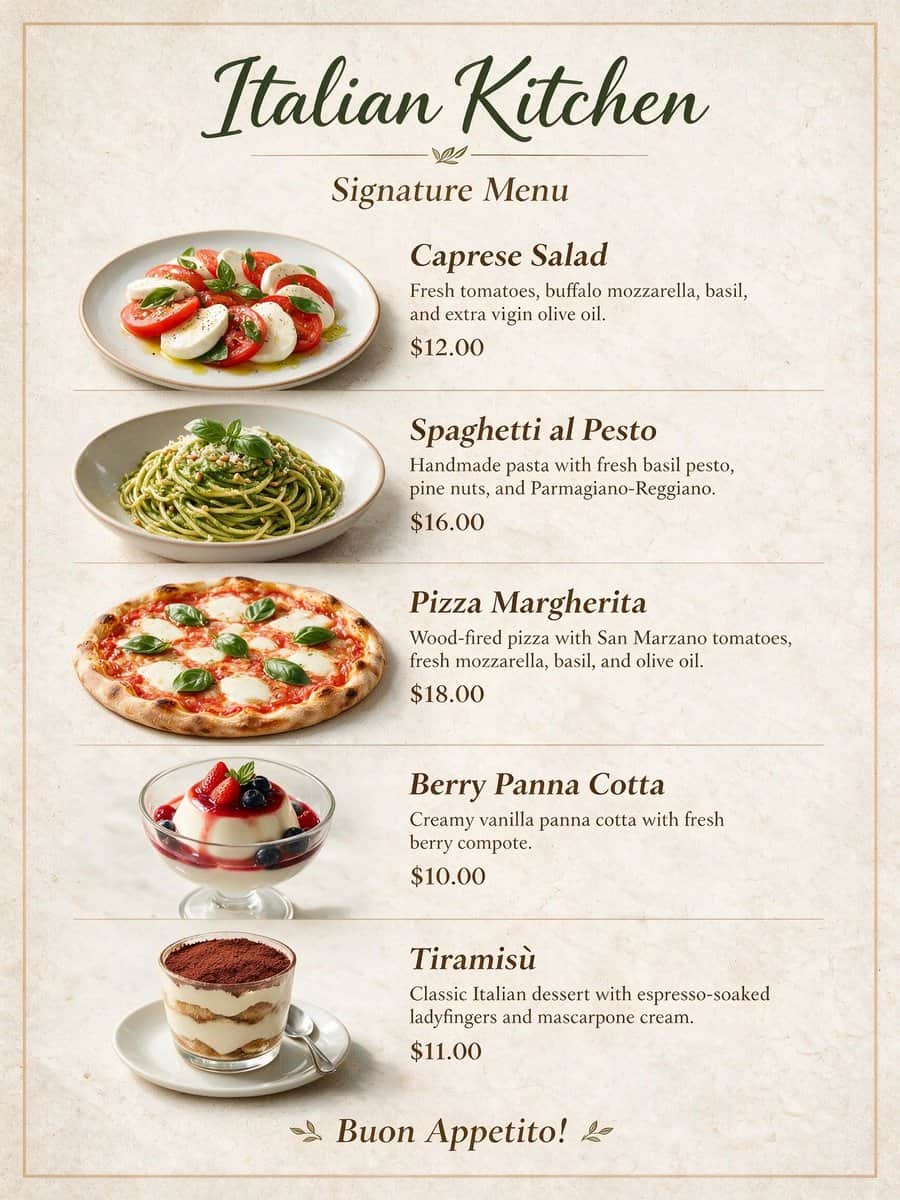
Eine Cafékarte in Magi-2 gestalten
- Eine Vorlage für Magi-2
- Gestalte eine Speisekarte mit 5 Gerichten, eines pro Zeile. Links steht das Foto, rechts stehen Name, Beschreibung und Preis.
- Das könnte daraus werden
- Eine Karte zum Gegenlesen. Geh in der Zeile mit der Pizza vom Foto bis zum Preis.
Finde den Bildausschnitt für dein Motiv in Magi-2
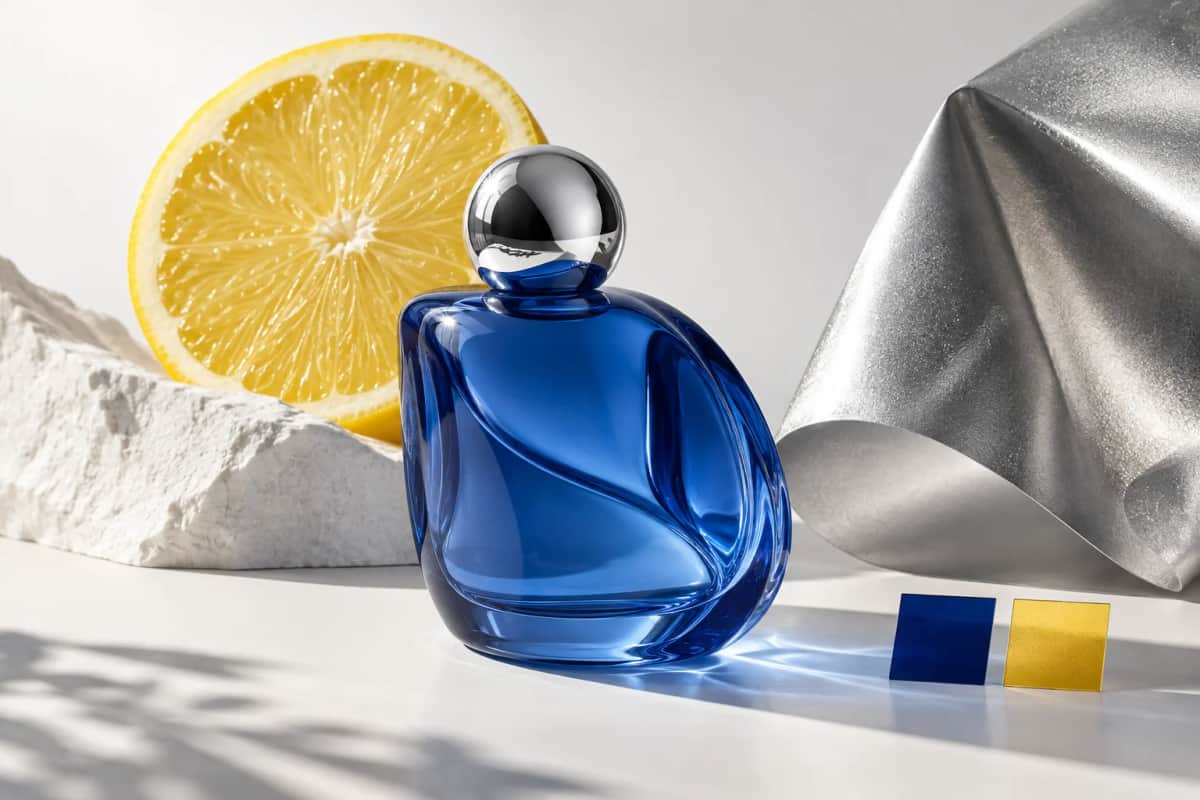
Auf einem kleinen Magi-2 Produktbild sollte das Etikett noch zu lesen sein. Fallen dir zuerst die Falten im silbernen Stoff auf, probiere weicheres Licht.
- 01
Wähle dein Ausgangsmaterial in Magi-2
Beschreib für ein neues Porträt den Platz der Person und den Lichteinfall. Möchtest du ein bestimmtes Foto umgestalten, lade es in der Bildbearbeitung hoch und benenne die Details, die dir wichtig sind.
- 02
Das Bild beschreiben
Nenne Motiv, Umgebung, Ausschnitt und Licht. Erkläre bei einer Bearbeitung, was sich ändern und was bleiben soll.
- 03
Wähle den Look und prüfe die Credits
Öffne die Einstellungen in Magi-2 und wähle Modell, verfügbares Format und Qualität. Überlege, wo das Bild eingesetzt wird, und prüfe vor dem Erstellen die geschätzten Credits.
- 04
Dein fertiges Bild in Magi-2 ansehen
Öffne den fertigen Auftrag, sieh dir das ganze Bild an, kopiere den Prompt oder verwende die Einstellungen in Magi-2 erneut. Lade das Original herunter. Ist die Video-Option verfügbar, nimm das Bild direkt in die nächste Szene mit.
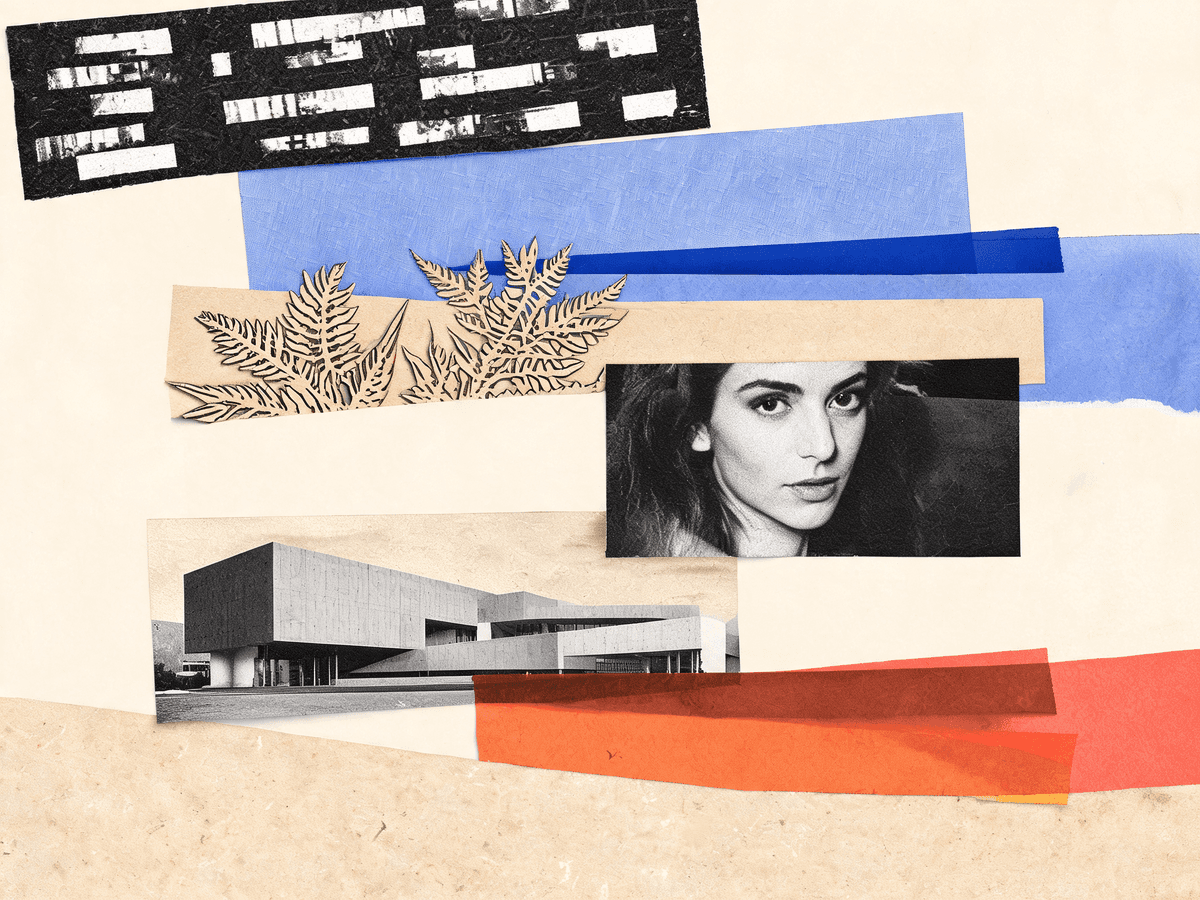
Editorial-Collage aus Porträt, Architektur und Papier
Der passende Bildaufbau für dein Motiv in Magi-2
Im Shop muss die Silhouette sofort erkennbar sein. Auf einem Plakat darf ein Schatten die halbe Fläche füllen. Prüfe beide Ideen im späteren Bildausschnitt.
- Wähle dein Hauptmotiv
- Sag Magi-2, woran dein Motiv zu erkennen ist. Ein Mantel mit einem einzigen roten Knopf erzählt mehr als das Wort »besonders«.
- Finde deinen Bildausschnitt
- Beschreibe Perspektive, Abstand und die Position im Bild.
- Bring Licht und Struktur hinein
- Probiere in Magi-2 eine einzelne Lichtquelle aus. Bei einem Strickärmel kann Seitenlicht die feinen Schatten zwischen den Maschen sichtbar machen.
- Zeig, was bleiben soll
- Sag Magi-2, welche Vorlage die Form und welche die Farbe vorgibt. Das Foto der Flasche liefert die Kontur, die gestrichene Wand den Farbton.
Wenn dein Magi-2 Bild noch Feinschliff braucht
| Was auffällt | Das lässt sich in Magi-2 anpassen | Was du danach prüfst |
|---|---|---|
| Die Szene wirkt überladen | Reduziere Requisiten und lege einen Blickfang fest. | Ist das Bild auch als kleines Vorschaubild verständlich? |
| Ein Referenzdetail weicht ab | Nutze eine klare Referenz und benenne das zu erhaltende Detail. | Vergleiche Form, Farbe und Proportionen mit der Vorlage. |
| Der Ausschnitt passt nicht | Wähle in Magi-2 das Format des fertigen Plakats und lass dort Platz, wo später die Überschrift steht. | Prüfe das ganze Bild, bevor du Schrift ergänzt. |
Welcher Einstieg in Magi-2 passt zu deiner nächsten Aufnahme?
Was steht für deine Aufnahme schon fest? Bei einer markanten Flasche lohnt es sich, die Form als Vorlage zu behalten. Für eine noch unbesetzte Rolle kannst du verschiedene Gesichter ausprobieren. Die Tabelle hilft dir beim Einstieg in Magi-2.
| Arbeitsweise in Magi-2 | Ausgangspunkt | Geeignet für |
|---|---|---|
| Text zu Bild | Ein schriftliches Bildbriefing | Neue Kompositionen und Bildrichtungen erkunden |
| Bildbearbeitung | Briefing und Bildreferenzen | Umgebung, Farbwelt oder Anordnung verändern |
| Text zu Video | Szenen- und Bewegungsbeschreibung | Eine neue Idee als kurze Sequenz umsetzen |
| Bild zu Video | Standbild und Bewegungsanweisung | Eine vorbereitete Komposition animieren |
Vor deinem nächsten Bild.
Wie behalte ich beim Umgestalten eines Fotos in Magi-2 mein Lieblingsdetail?
Öffne das Original in der Bildbearbeitung und benenne das Detail ausdrücklich. Ein Mantel mit roten Knöpfen soll einen dunkleren Hintergrund bekommen? Gib an, welche Knöpfe du behalten möchtest, und vergleiche sie anschließend mit dem Original.
Wie bereite ich Referenzbilder vor?
Nimm ein Foto, auf dem dein Wunschdetail zu erkennen ist, etwa die Naht am Ärmel. Nach der Modellwahl zeigt Magi-2 die erlaubten Formate, Dateigrößen und die Anzahl der Referenzbilder an.
Wie bekommt meine Magi-2 Bildserie einen einheitlichen Look?
Halte Referenzen, Palette, Bildaufteilung und wichtige Motivdetails konstant. Ändere jeweils eine Anweisung und vergleiche die Ergebnisse. Referenzen garantieren keine identischen Details.
Lässt sich ein fertiges Magi-2 Bild in ein Video verwandeln?
Öffne einen fertigen Bildauftrag und wähle „In ein Video verwandeln“, wenn die Aktion verfügbar ist. Das Bild wird in die Videowerkstatt übernommen. Beschreibe die Bewegung und prüfe Modell, Länge und Credits vor dem Start. Du kannst auch ein gespeichertes Bild selbst hochladen.
Welches Bildmodell passt zu meiner Idee?
Überlege, wo das Bild erscheinen soll. Auf der Produktkarte muss die ganze Flasche sichtbar sein, auf einem Porträtplakat braucht der Name Platz. Vergleiche Modelle mit passendem Format und passender Qualität und prüfe die geschätzten Credits.
Wann fallen in Magi-2 Credits an?
Sobald deine Anfrage angenommen ist, reservieren wir die geschätzten Credits für diese Kreation. Bei erfolgreichem Abschluss werden sie verwendet. Ein bestätigter Fehler oder Abbruch gibt sie wieder frei. Wenn wir noch prüfen, was passiert ist, bleiben die Credits in Magi-2 reserviert, bis das Ergebnis feststeht.
Wo finde ich meine fertige Magi-2 Arbeit wieder?
Melde dich an und öffne deinen Generierungsverlauf. Jeder Auftrag enthält Prompt, Einstellungen, Status und fertige Dateien. In den Details kannst du das Original herunterladen, den Prompt kopieren oder Einstellungen wiederverwenden. Fertige Bilder lassen sich bei verfügbarer kompatibler Option in ein Video übernehmen.
Bring dein fertiges Magi-2 Bild in Bewegung
Das Bild sitzt. Was bewegt sich als Erstes? Ein Kopf dreht sich oder ein Lichtreflex wandert übers Glas. Den nächsten Versuch filmst du im Videostudio von Magi-2
Welches Bild geht dir durch den Kopf?
Gib Magi-2 ein vertrautes Motiv. Welcher Ausdruck, welches Produktdetail oder welche Plakatfarbe soll im Gedächtnis bleiben? Damit beginnt dein erstes Bild.