Setze das Licht in Magi-2
Vor einer orangefarbenen Wand verschwimmt die Schulter des gelben Mantels fast mit dem Hintergrund. Lass dort einen weißen Streifen frei und schau aus etwas Abstand noch einmal hin.
Seitenlicht · FarbkontrastErstelle mit Magi-2 Produktdemos, Clips für soziale Medien und kurze Animationen. Beschreibe eine Szene oder lade ein Referenzfoto hoch. Ein passendes Produktbild oder eine Figur kannst du zuerst im Bildstudio gestalten.
Magi-2-Filme und Ideen für eigene Einstellungen

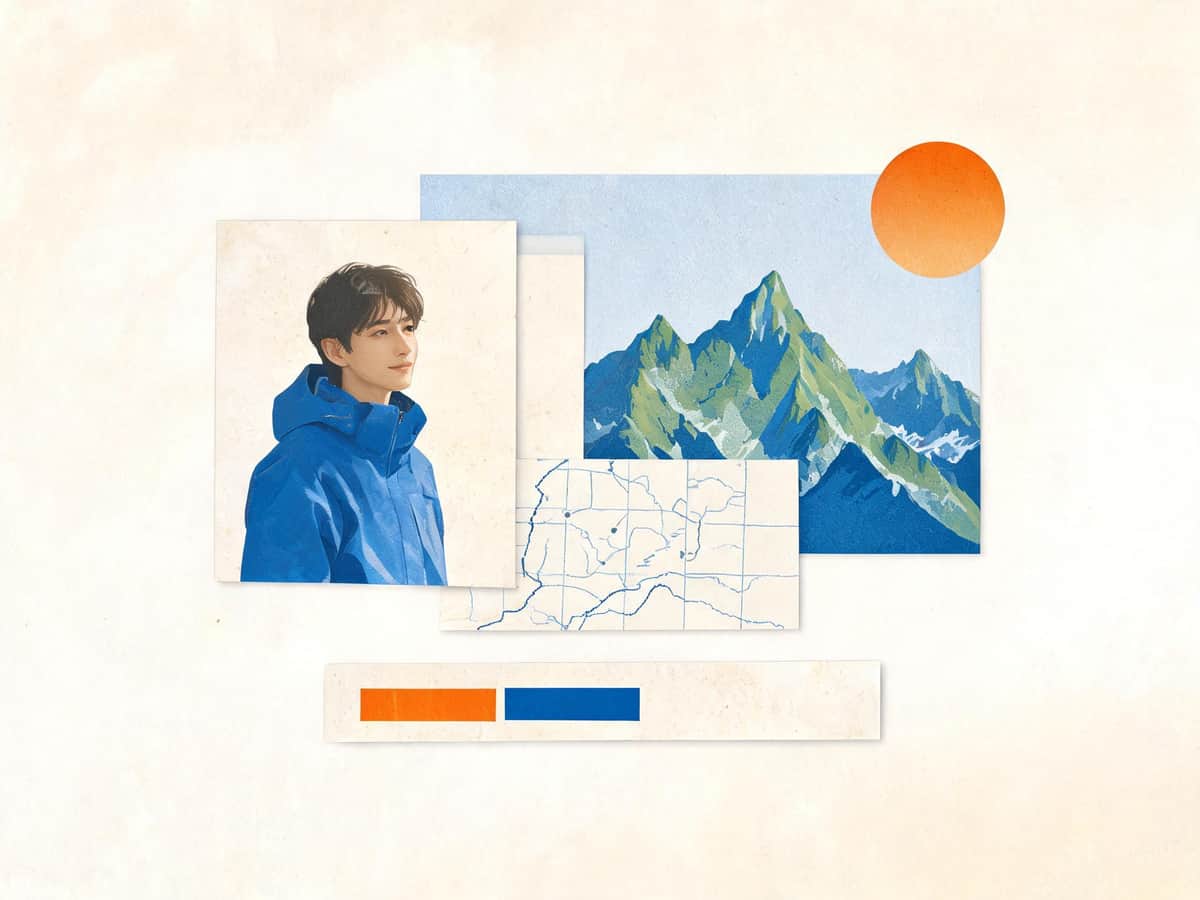
Magi-2 ist ein Filmstudio, in dem aus einer Idee eine Folge von Einstellungen wird. Soll ein Reiseplakat vom Ort erzählen, folge der blauen Jacke bis zur Wegbiegung. Sobald die Person zur Seite tritt, gehört das Schlussbild dem Tal.
Für eine Geschichte über die Person bleibst du näher dran. Eine Hand umklammert den Rucksackriemen und lässt locker, als jemand aufholt. Dasselbe Plakat bekommt ein anderes Ende.
Was soll zuerst ins Auge fallen? Gestalte mit Magi-2 ein Porträt, zeig ein Produkt in Aktion oder erzähl von der letzten Kurve einer Bergtour.
Vor einer orangefarbenen Wand verschwimmt die Schulter des gelben Mantels fast mit dem Hintergrund. Lass dort einen weißen Streifen frei und schau aus etwas Abstand noch einmal hin.
Seitenlicht · Farbkontrast
Gesicht oder Produkt sollen bleiben? Zeig Magi-2 die Vorlage und beschreibe, was sich ändern darf: die Arbeitsplatte, der Wandanstrich oder das Licht auf dem Ärmel.
Bildreferenzen · Bearbeitungsanweisung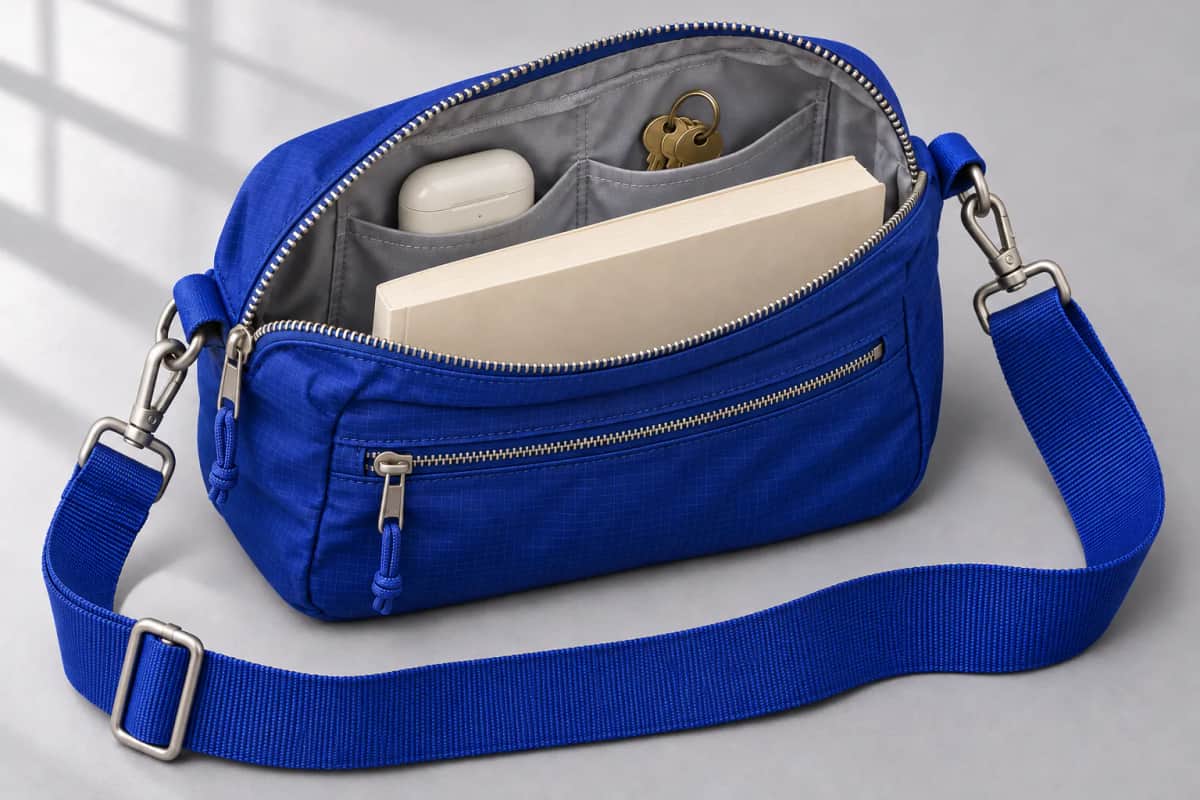
Eine Flasche neben dem Frühstücksteller oder allein auf dem Regal? Probiere beide Szenen in Magi-2 und vergleiche die Kontur in der Größe, die Kunden sehen.
Produktreferenzen · StudiokonzepteIn der Halle mit den bunten Glasfenstern stehen sich zwei Gegner reglos gegenüber. Lass in Magi-2 einen Fuß vorrücken. Das Duell hat begonnen, bevor der erste Schlag fällt.
Totale · Erste BewegungZwei Kämpfer stehen auf der Trainingsmatte. Lass in Magi-2 nur einen die Schulter senken. Schon an dieser kleinen Bewegung erkennt man, wer gleich angreift.
Anfangsbild · BewegungsanweisungKehre zu Prompts und Einstellungen zurück. Verfolge laufende Aufgaben, lade Ergebnisse herunter und verwende einen Aufbau erneut, wenn du eine andere Richtung testen möchtest.
Verlauf · Downloads · Einstellungen wiederverwendenDas Saftglas fängt das Sonnenlicht ein, eine Tänzerin dreht sich unter einer Tunnellampe. Zu jedem Beispiel gibt es eine Szenenidee zum Abwandeln. Such dir ein Detail für deinen eigenen Film aus.
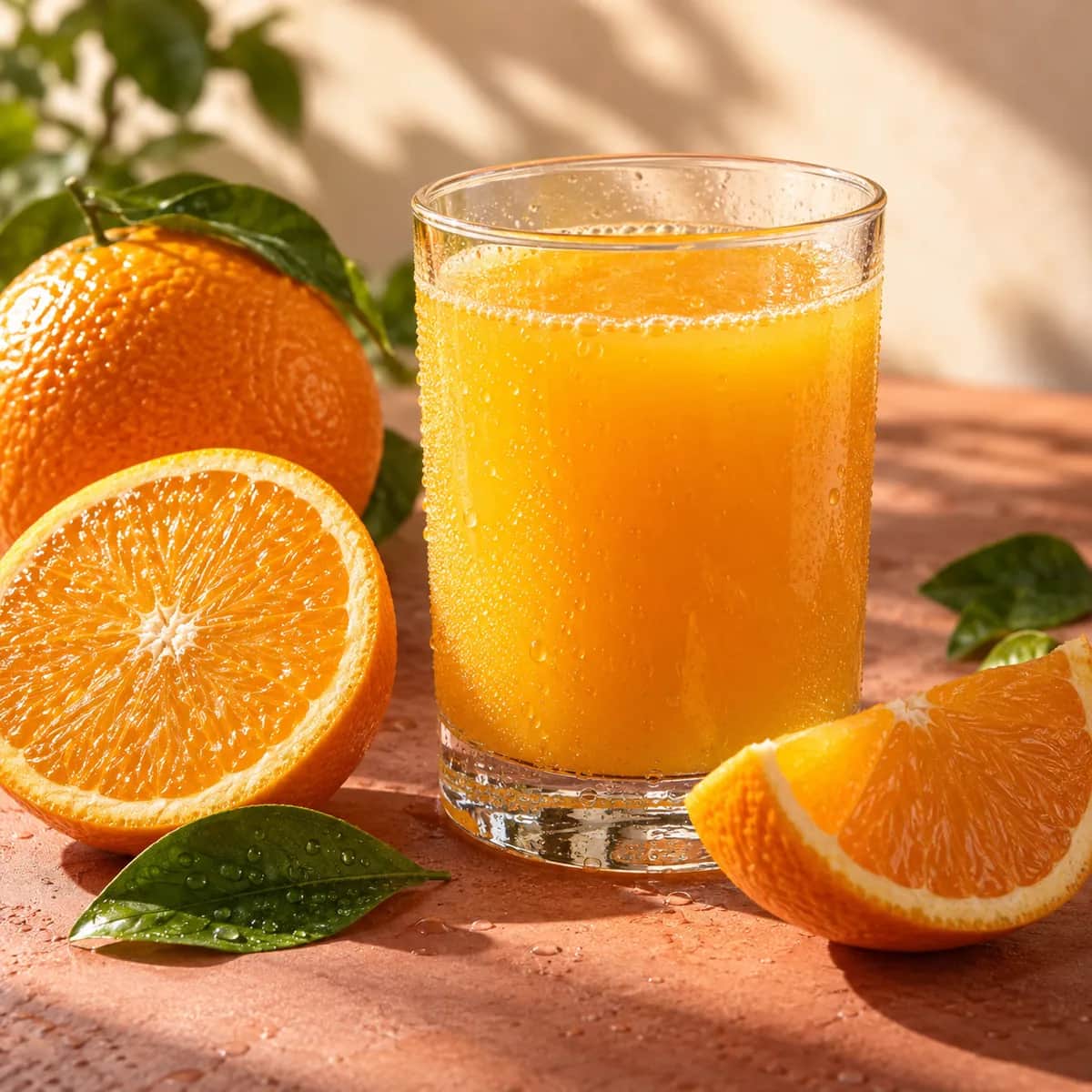
Ein Glas Saft kann einen ganzen Sommernachmittag erzählen. Geh in Magi-2 so nah heran, dass die Tropfen am Glas sichtbar sind. Für die Getränkekarte bleibt daneben Platz für den Namen.
Frischer Orangensaft auf einem sonnigen Tisch, weiche Schatten, Kondenswasser am Glas, ruhiger Hintergrund und freie Fläche neben dem Glas.
Prüfe Glasform, Füllstand und Schatten. Ergänze Schrift erst im Layout und kontrolliere das Bild im endgültigen Ausschnitt.
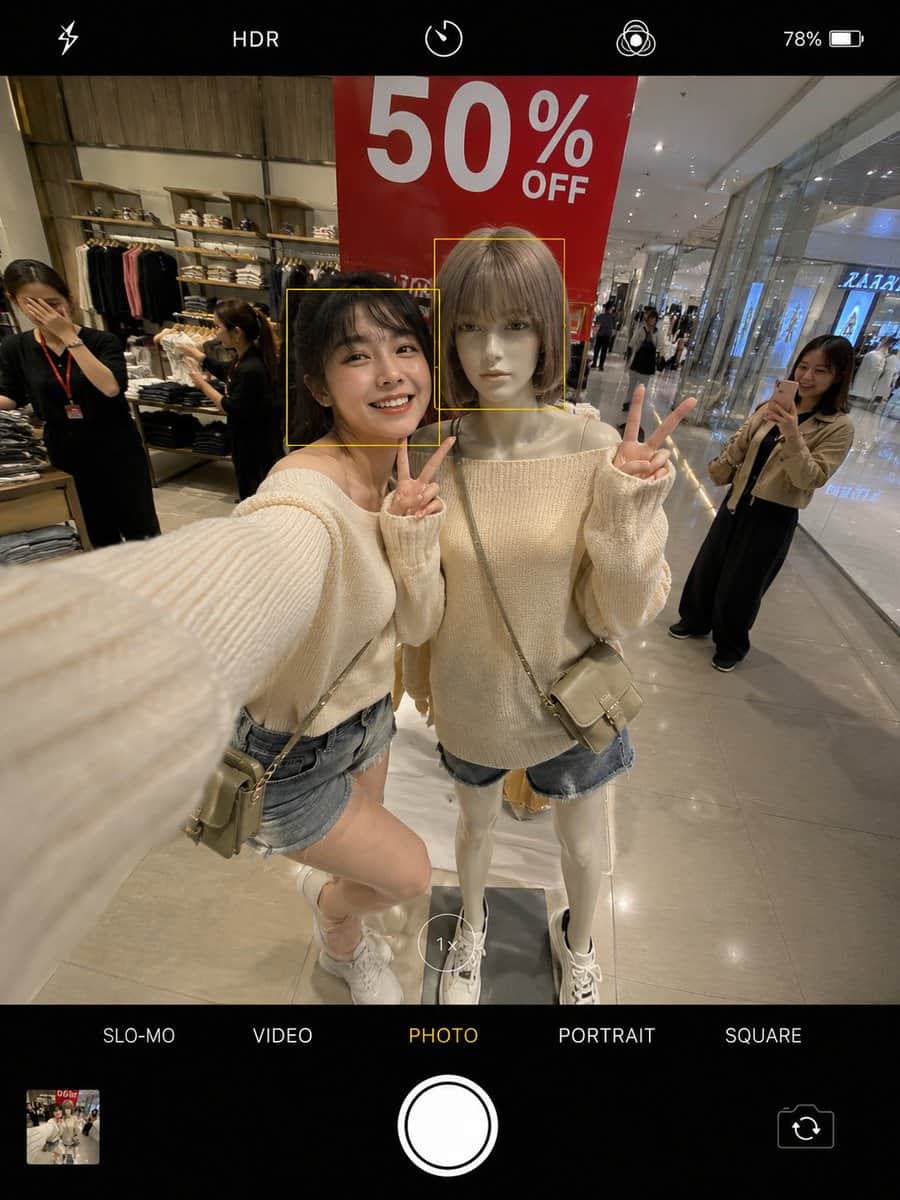
Gib Magi-2 das Porträt als Vorlage. Behalte Gesichtsausdruck und Jacke bei und probiere weiches Straßenlicht oder einen belebteren Hintergrund. So bleibt der Eindruck eines Schnappschusses.
Lockere Rahmung und spontanen Ausdruck beibehalten. Weiches Tageslicht, eine alltägliche Straßenszene und natürliche Details statt eines inszenierten Studiohintergrunds.
Vergleiche Gesicht, Hände und Hintergrund mit der Referenz. Ändere pro Durchgang eine wichtige Sache, damit Fortschritte erkennbar bleiben.
Für eine Figurenszene in Magi-2 reichen eine Tür und ein gefaltetes Hemd. Lass beim Auffalten beide Hände im Bild. So versteht man die kleine Geschichte auch ohne Ton.
Eine Frau vor einer vertrauten Tür hebt ein weißes Kleidungsstück an und entfaltet es. Die Kamera bleibt ruhig, die Hände sichtbar.
Verfolge Stoff und Handkontakt. Prüfe, ob Person und Umgebung gleich bleiben.
Die Tänzerin gibt deinem Magi-2 Clip das Tempo. Eine ruhige Einstellung lässt den Schwung auslaufen. Folge ihr erst, wenn du weißt, welchen Takt die Kamera treffen soll.
Eine Frau tanzt in einem warm beleuchteten Tunnel. Zeige die ganze Bewegung bei gleichbleibender Kleidung und ruhiger Kamera.
Prüfe Gesicht, Hände und Füße während der Aktion. Sieh dir das Ende vor dem Schnitt an.
Dein Foto gibt dem Video in Magi-2 schon Motiv und Bildaufbau. Wähle die erste Bewegung. Finger, die einen Griff umfassen, erzählen mehr über die Tasche als eine ganze Kamerafahrt.
Erstelle oder bearbeite zuerst das Bild. Prüfe Motiv, Bildaufbau und den Platz um alles, was sich bewegen soll.
Öffne den fertigen Bildauftrag und wähle „In ein Video verwandeln“, falls verfügbar, oder lade ein gespeichertes Bild in der Videowerkstatt hoch. Prüfe Modell, Format und Länge.
Was hat sich am Ende des Magi-2 Clips verändert? Eine Hand schließt sich um den Griff und hebt die Tasche. Stimmt der Kontakt nicht, vereinfache die Bewegung oder ändere das Startbild.
Ein roter Schirm klappt zu, genau als die Ladentür aufschwingt. Probiere diesen Moment in Magi-2 aus. Sollen beide Bewegungen zusammenfallen? Öffne die Aufnahme noch einmal, um es mit einer kurzen Pause zu versuchen.
Beschreibe Motiv, Umgebung, Licht und Komposition. Ein Produkt im ruhigen Studio braucht andere Angaben als eine weite Küstenlandschaft. Nutze Referenzen, wenn Form oder Wiedererkennbarkeit wichtig sind.
Die blaue Jacke sitzt schon richtig? Nimm das Bild als Referenz und ändere nur das Licht. Für eine Begegnung, die es bisher nur in deiner Vorstellung gibt, beschreib zuerst, wer ins Bild tritt. Wähle dazu Modell und Bildformat.
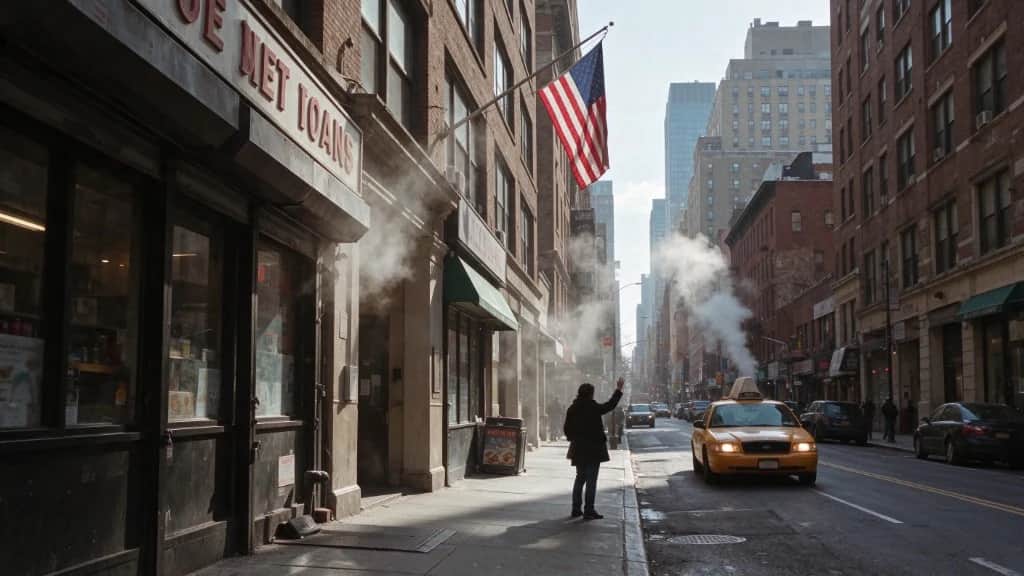
Prüfe die Komposition in voller Größe. Beschreibe für ein Video eine klare Kamerabewegung und Handlung. Ein sorgfältig gewähltes Anfangsbild erleichtert die Regie einer kurzen Szene.
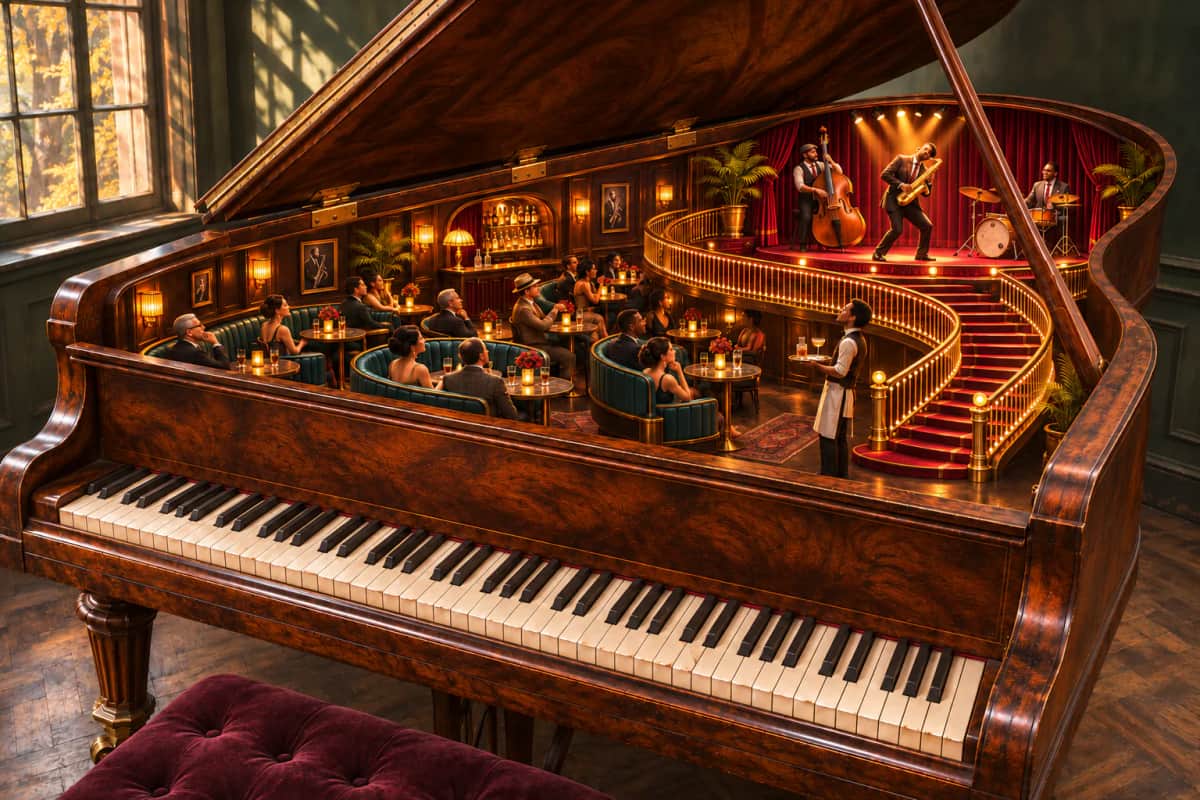
Fertige Arbeiten findest du im Generierungsverlauf. Lade das Ergebnis herunter oder verwende die Einstellungen in Magi-2 erneut, um dein Briefing anzupassen. Dein Konto hält den Arbeitskontext zusammen.
Schreib für eine Szene in Magi-2 zuerst auf, was am Anfang und am Ende zu sehen ist. Aus dem dunklen Schaufenster wird ein sonniges Bild, sobald jemand den Rollladen hochzieht.
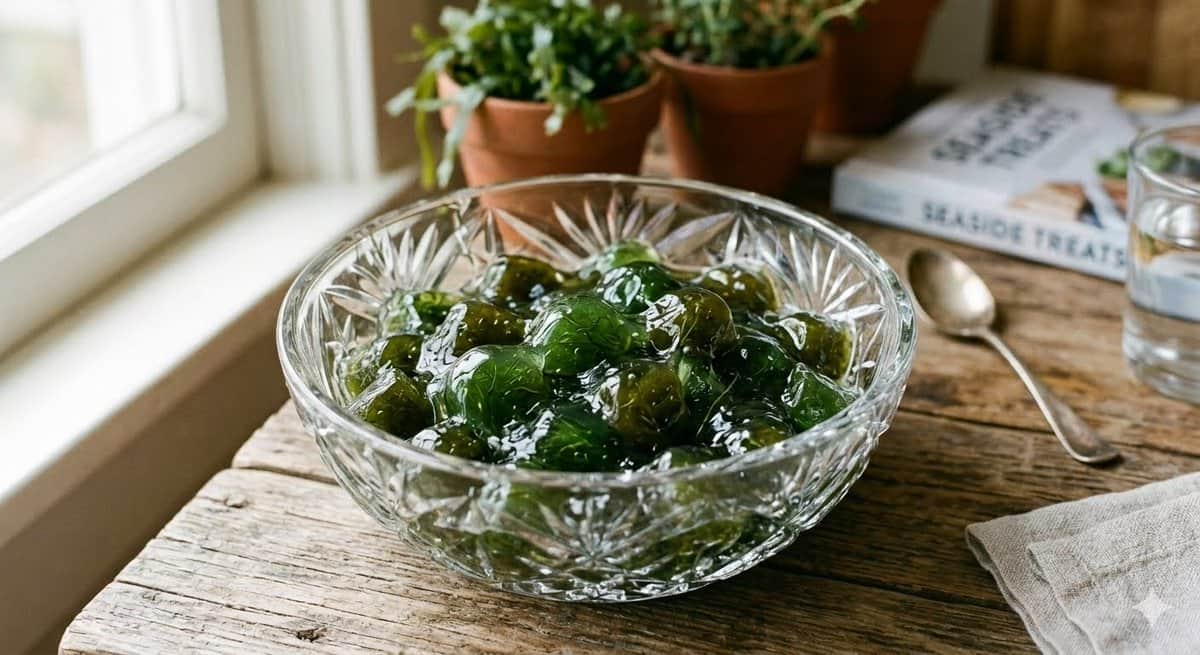
Sag Magi-2, woran dein Motiv zu erkennen ist. Ein Mantel mit einem einzigen roten Knopf erzählt mehr als das Wort »besonders«.
Sag Magi-2, welche Vorlage die Form und welche die Farbe vorgibt. Das Foto der Flasche liefert die Kontur, die gestrichene Wand den Farbton.
Eine Drehung der Tänzerin oder eine Kurve für das Rad. Gib diesem einen Moment in deinem Magi-2 Clip Zeit vor dem nächsten Schnitt.
Trenne die beiden Bewegungen im Magi-2 Briefing. Die Person überquert den Platz. Die Kamera bleibt am Brunnen. Damit sind Blickpunkt und Laufweg klar.
| Was auffällt | Das lässt sich in Magi-2 anpassen | Was du danach prüfst |
|---|---|---|
| Ein Referenzdetail weicht ab | Nutze eine klare Referenz und benenne das zu erhaltende Detail. | Vergleiche Form, Farbe und Proportionen mit der Vorlage. |
| Der Ausschnitt passt nicht | Wähle in Magi-2 das Format des fertigen Plakats und lass dort Platz, wo später die Überschrift steht. | Prüfe das ganze Bild, bevor du Schrift ergänzt. |
| Zu viel passiert gleichzeitig | Behalte eine Haupthandlung und vereinfache die Kamera. | Kann man dem Motiv ohne Wiederholung folgen? |
| Das Ende wirkt abgeschnitten | Verkürze die Aktion oder wähle eine längere verfügbare Dauer. | Eignet sich der Schlussframe als Schnittpunkt? |
Was steht für deine Aufnahme schon fest? Bei einer markanten Flasche lohnt es sich, die Form als Vorlage zu behalten. Für eine noch unbesetzte Rolle kannst du verschiedene Gesichter ausprobieren. Die Tabelle hilft dir beim Einstieg in Magi-2.
| Arbeitsweise in Magi-2 | Ausgangspunkt | Geeignet für |
|---|---|---|
| Text zu Bild | Ein schriftliches Bildbriefing | Neue Kompositionen und Bildrichtungen erkunden |
| Bildbearbeitung | Briefing und Bildreferenzen | Umgebung, Farbwelt oder Anordnung verändern |
| Text zu Video | Szenen- und Bewegungsbeschreibung | Eine neue Idee als kurze Sequenz umsetzen |
| Bild zu Video | Standbild und Bewegungsanweisung | Eine vorbereitete Komposition animieren |
Für einen Clip auf dem Handy brauchst du vielleicht einen höheren Bildausschnitt. Passen mehrere Modelle zur Einstellung, vergleiche vor dem Dreh die geschätzten Credits für diesen Versuch.
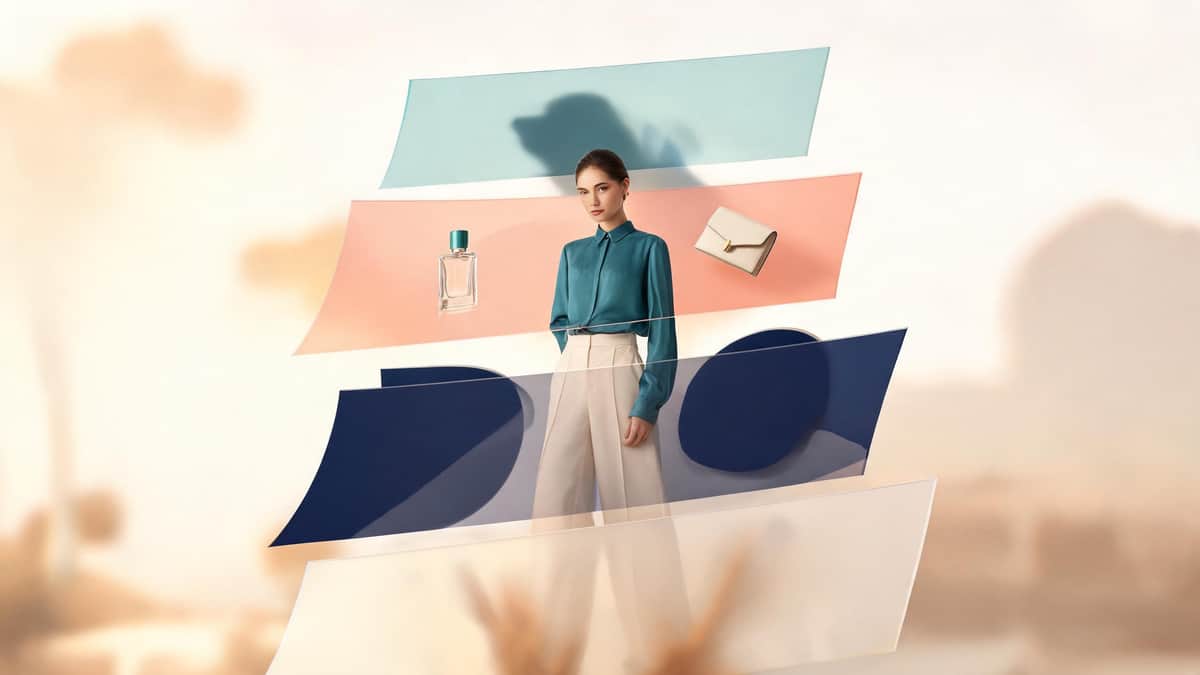
Wähle ein Bild- oder Videomodell für deine Idee. Direkt neben deiner Beschreibung siehst du, was es braucht, und kannst deine Bilder und Einstellungen passend vorbereiten.
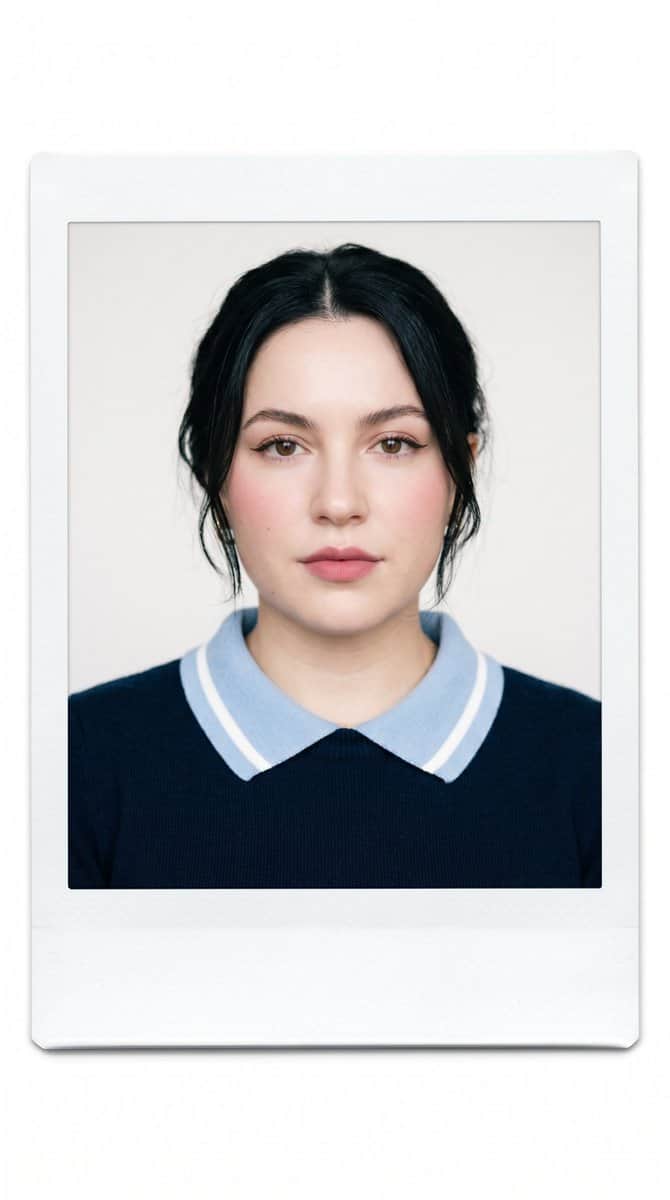
Vermittle Material, Komposition oder Anfangsbild durch eine Referenz. Deine Uploads gehören zu deinem Konto und bleiben von öffentlichen Beispielen getrennt.
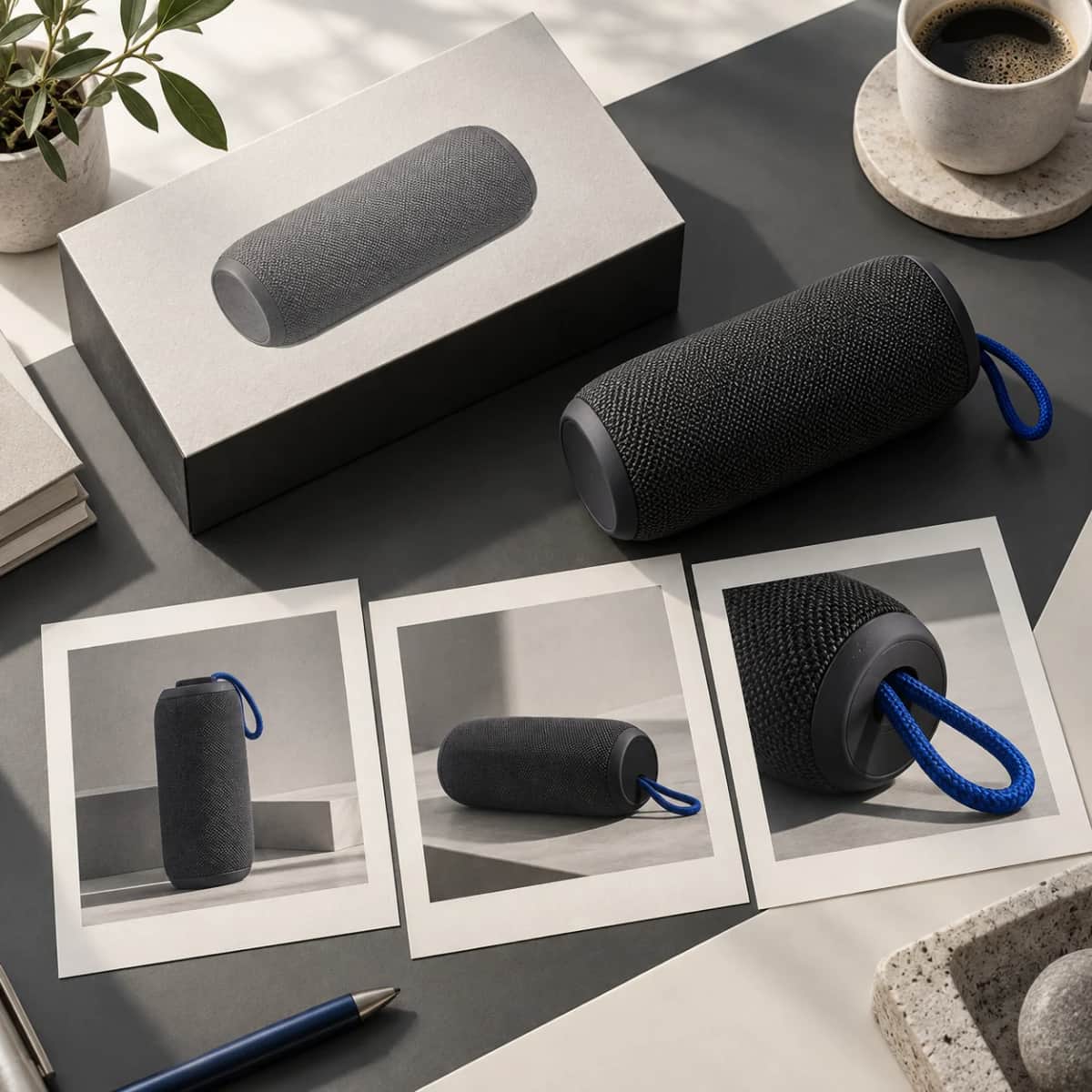
Der Arbeitsbereich von Magi-2 berechnet die Kosten aus Modell und Einstellungen vor dem Absenden. Verfügbares und reserviertes Guthaben werden während der Verarbeitung getrennt angezeigt.
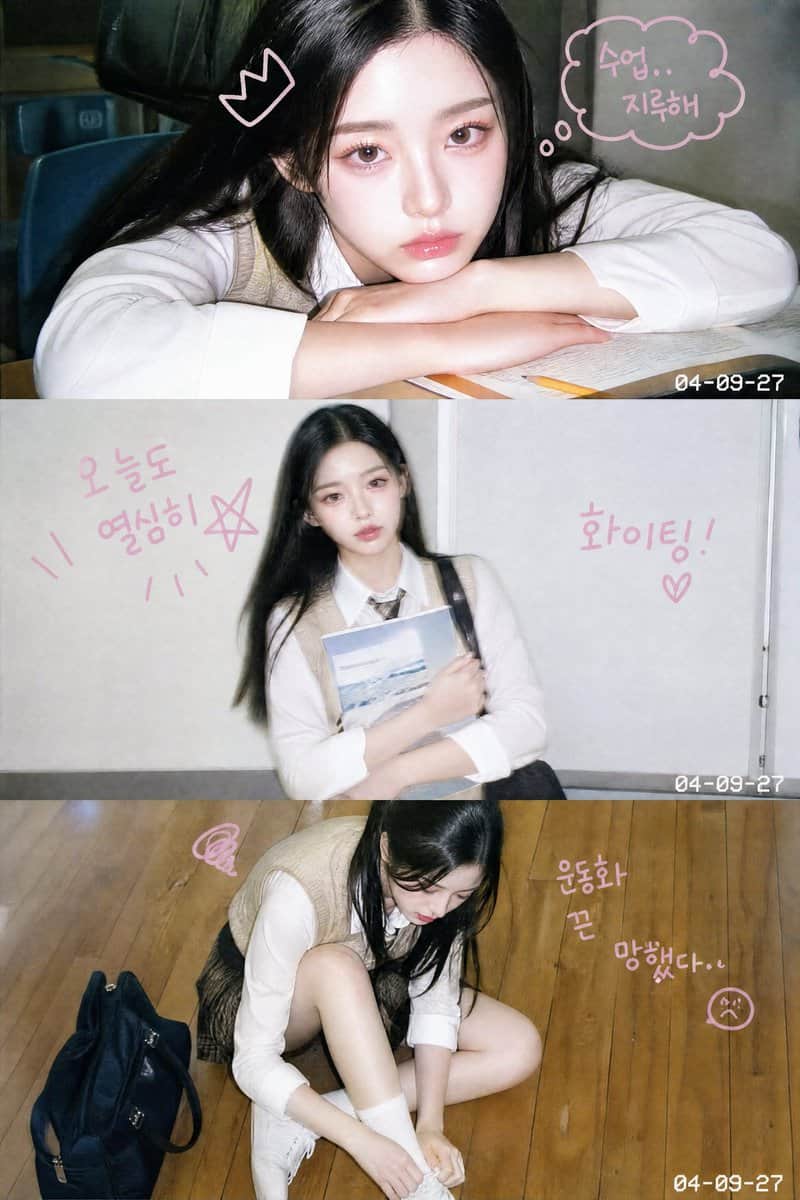
Der Verlauf verbindet Ergebnis, Prompt, Modell und Status. Nutze eine abgeschlossene Aufgabe erneut, um die nächste Variante leichter vergleichen zu können.
Bewahre das Bild auf, mit dem die Farben gestimmt haben, den passenden Satz und die Einstellung mit der besten Pause. Dort kannst du beim nächsten Schnitt ansetzen.
Ein Plakat im Schaufenster braucht einen anderen Bildausschnitt als die Speisekarte auf dem Tisch. Leg deine Entwürfe aus Magi-2 ins vorgesehene Format und schau, welcher dort am besten wirkt.
Sieh dir die Aufnahme zweimal an. Wann blickt die Person zur Seite, wann folgt die Kamera? Fallen beide Bewegungen zusammen, lass beim nächsten Versuch einen Augenblick dazwischen.
Sieh dir den Verlauf in Magi-2 und frühere Einstellungen an. Prüfe dein verfügbares Guthaben, bevor du die nächste Aufgabe startest.
Wenn du noch über die Farbe des Mantels oder die Form des Zimmers nachdenkst, probiere erst ein Bild. Geht es darum, wie der Mantel von einer Schulter rutscht, lohnt sich ein Clip. Ein Bild, das dir gefällt, kannst du als Anfang verwenden und dich ganz auf die Bewegung konzentrieren.
Zeige etwas, das auf einem Foto verborgen bleibt. Öffne die Tasche, richte die Lampe auf ein Buch oder gieße Tee in ein Glas. Gib dem Ergebnis einen Augenblick Zeit.
Du kannst eine Sommerkarte fürs Café gestalten, eine Flasche im Regal ins Licht setzen oder den Augenblick filmen, in dem jemand zum ersten Mal das Meer sieht. Öffne in Magi-2 den Bild- oder Videobereich, um die passenden Modelle zu sehen.
Ja. Wähle zuerst den Modus und das Modell und nutze dann die angezeigten Upload-Felder. Die Bildbearbeitung kann Referenzen nutzen; Videomodi können ein Startbild, Anfangs- und Endbild oder weiteres Material anbieten. Formate, Anzahl und Dateigrößen stehen beim Upload.
Beginne beim gewünschten Ergebnis und wähle ein Modell, das deine Eingaben unterstützt. Passe Format, Qualität oder Videodauer an. Die Kostenschätzung aktualisiert sich entsprechend. Ein Modellwechsel löst keine automatische Generierung aus.
Sobald deine Anfrage angenommen ist, reservieren wir die geschätzten Credits für diese Kreation. Bei erfolgreichem Abschluss werden sie verwendet. Ein bestätigter Fehler oder Abbruch gibt sie wieder frei. Wenn wir noch prüfen, was passiert ist, bleiben die Credits in Magi-2 reserviert, bis das Ergebnis feststeht.
Melde dich an und öffne deinen Generierungsverlauf. Jeder Auftrag enthält Prompt, Einstellungen, Status und fertige Dateien. In den Details kannst du das Original herunterladen, den Prompt kopieren oder Einstellungen wiederverwenden. Fertige Bilder lassen sich bei verfügbarer kompatibler Option in ein Video übernehmen.
In der Galerie findest du Ideen für Bildaufbau, Licht und Bewegung. Mit einer anderen Vorlage, Eingabe oder einem anderen Modell verändert sich das Ergebnis.
Welchen Augenblick hättest du gern gefilmt? Vielleicht hat sich jemand im Zug noch einmal zu dir umgedreht, kurz bevor die Türen zugingen. Mach diesen Blick zur ersten Einstellung deines Films in Magi-2.