Générateur d’images IA Magi-2 et retouche photo
Créez une photo produit, un portrait ou une affiche avec Magi-2. Importez une photo pour changer le fond ou la lumière, puis comparez plusieurs versions avant de télécharger votre préférée.

Restauration de vos réglages…
Quel détail attire l’œil dans votre image Magi-2 ?
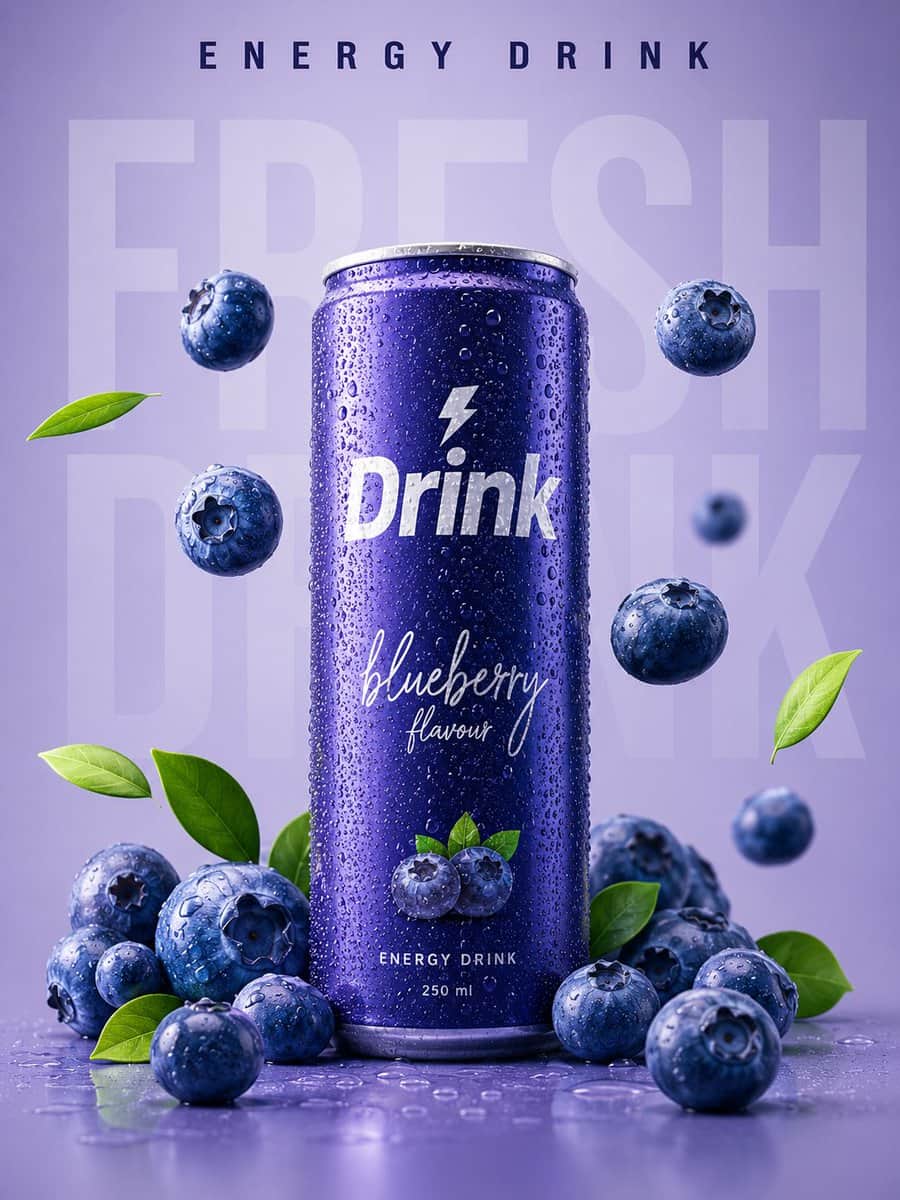
Sur cette affiche Magi-2, c’est la canette de boisson à la myrtille qui attire l’œil. Le nom en blanc ressort sur le violet foncé. Les grandes lettres du fond s’effacent derrière les fruits en suspension.
L’affiche est au format vertical 3:4. Pour une fiche produit carrée, gardez le haut et le bas de la canette dans le cadre. Quelques myrtilles peuvent en sortir sans que la silhouette se perde.
La lumière dans les portraits et natures mortes de Magi-2
Observez le fond du portrait, puis la place du dessert dans l’image. Reprenez un seul de ces choix dans Magi-2 et regardez ce qu’il apporte à votre sujet.
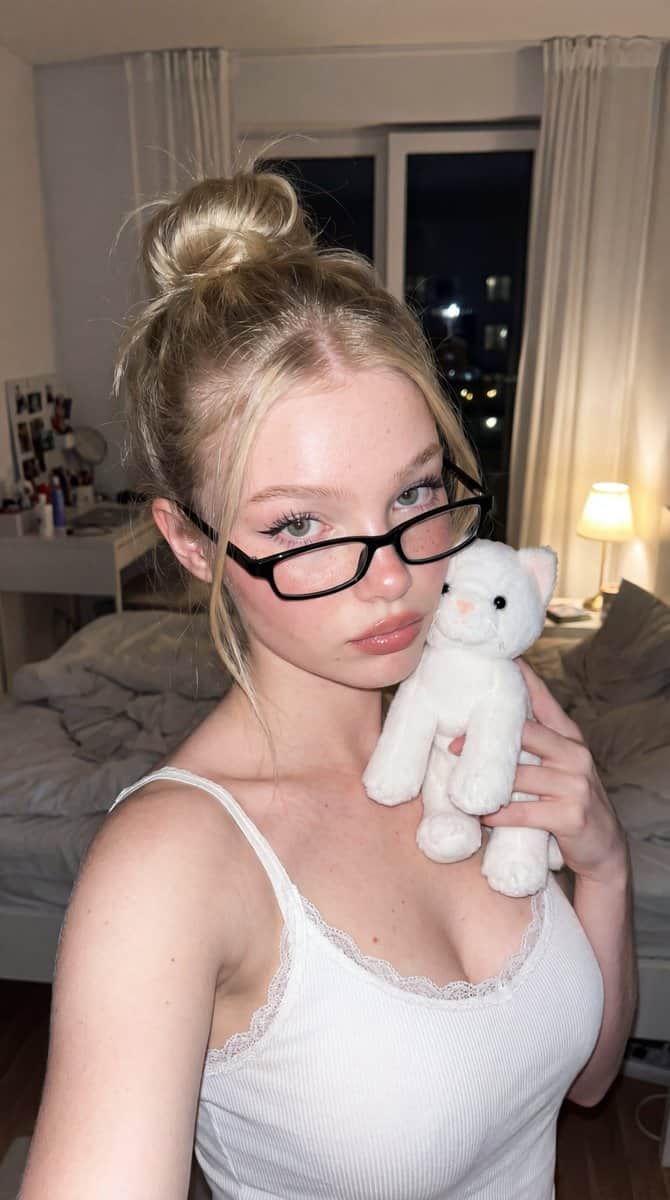
Des personnes dans un lieu qui compte
Dans ce portrait de 670 × 1 200 pixels, la peluche serrée contre la joue raconte autant que le visage. Quel détail garderiez-vous sur une photo de profil carrée ?
Les petits détails qui font la différence
Regardez votre portrait Magi-2 à 25 % de sa taille. Que voyez-vous en premier, les lunettes ou la peluche ? À 100 %, observez le reflet dans les verres.
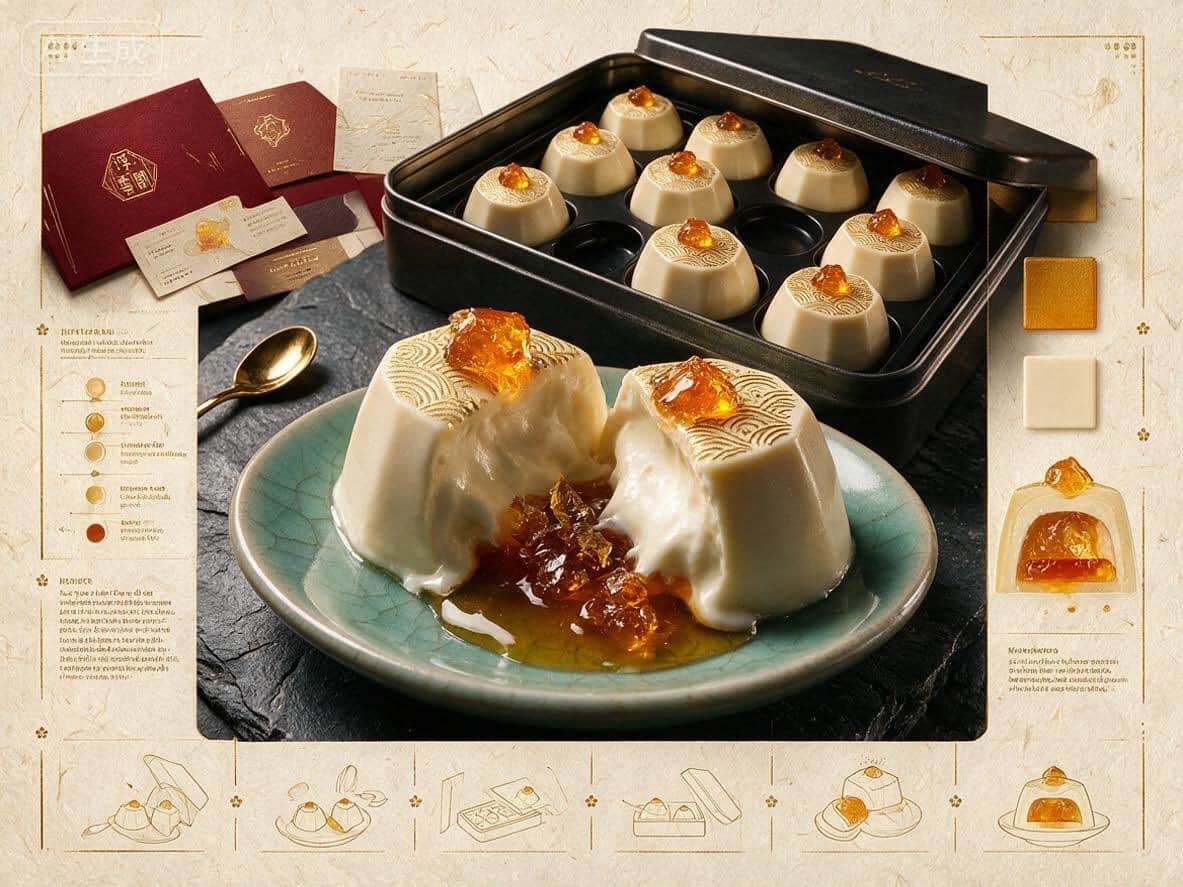
Le dessert dans Magi-2, du coffret à la garniture
Pour une fiche de pâtisserie dans Magi-2, essayez de consacrer 50 % de la planche au gâteau coupé. Deux petites vues suffisent ensuite pour montrer le coffret ouvert et le grain du papier.
Les petits détails qui font la différence
Zoomez sur l’emballage dans Magi-2 pour vérifier sa forme, sa matière et les petits caractères d’une vue à l’autre.
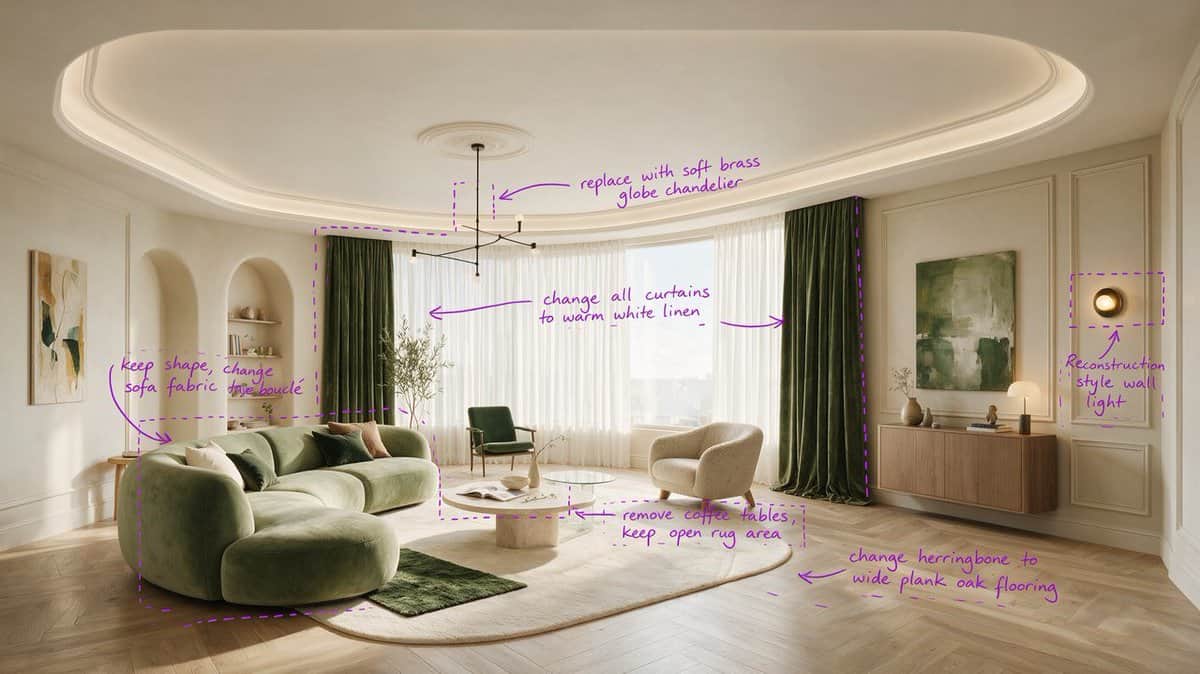
Des retouches avec une intention claire
Indiquez les meubles, éclairages ou matières à changer. Précisez aussi ce qui reste : proportions de la pièce, point de vue et détails réussis.
Les petits détails qui font la différence
Comparez chaque modification à la référence et inspectez les zones voisines.
Quatre pistes pour une série d’images dans Magi-2
Une carte se lit depuis le comptoir. Un portrait doit accrocher l’œil quand on fait défiler les photos. Quel usage avez-vous en tête ?
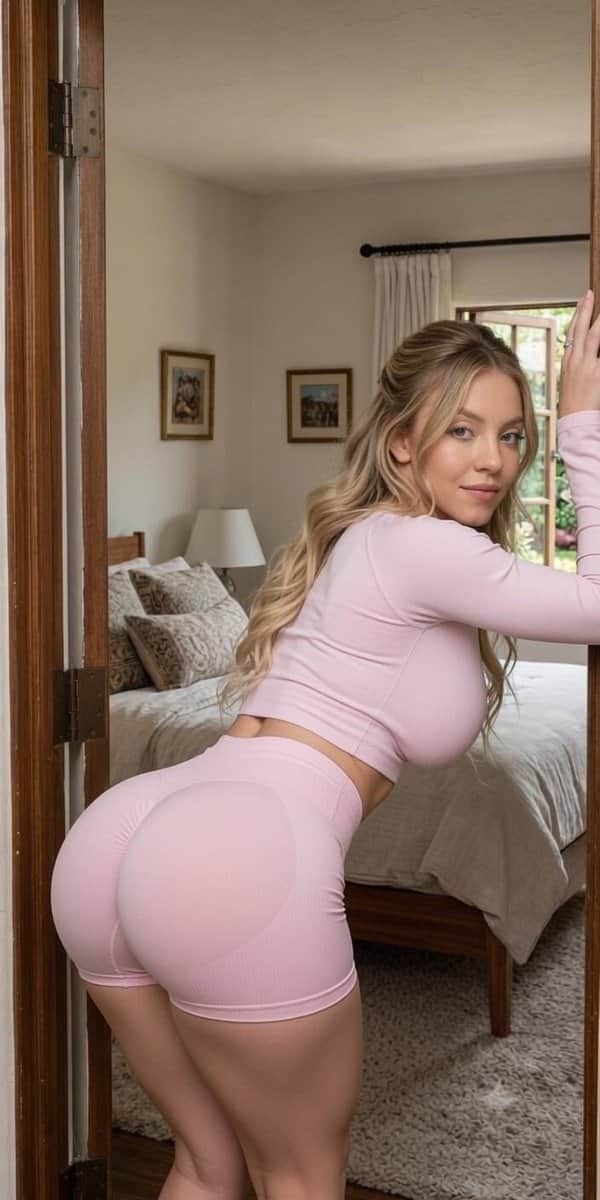
Une publication avec de la personnalité
- Une idée à tester avec Magi-2
- Montrez une personne dans un lieu quotidien identifiable. Choisissez une expression et gardez le décor lisible.
- Ce que vous pourriez créer
- Un portrait Magi-2 qui laisse, à côté du visage, la place pour une courte légende.

Un petit décor pour une photo de produit dans Magi-2
- Une idée à tester avec Magi-2
- Sur la photo carrée de Magi-2, le jaune du citron ressort sur le tissu bleu. Ramenez la photo à 160 pixels de large pour voir si le flacon se détache encore des rondelles.
- Ce que vous pourriez créer
- Une vignette de boutique où l’on reconnaît le flacon au premier coup d’œil.
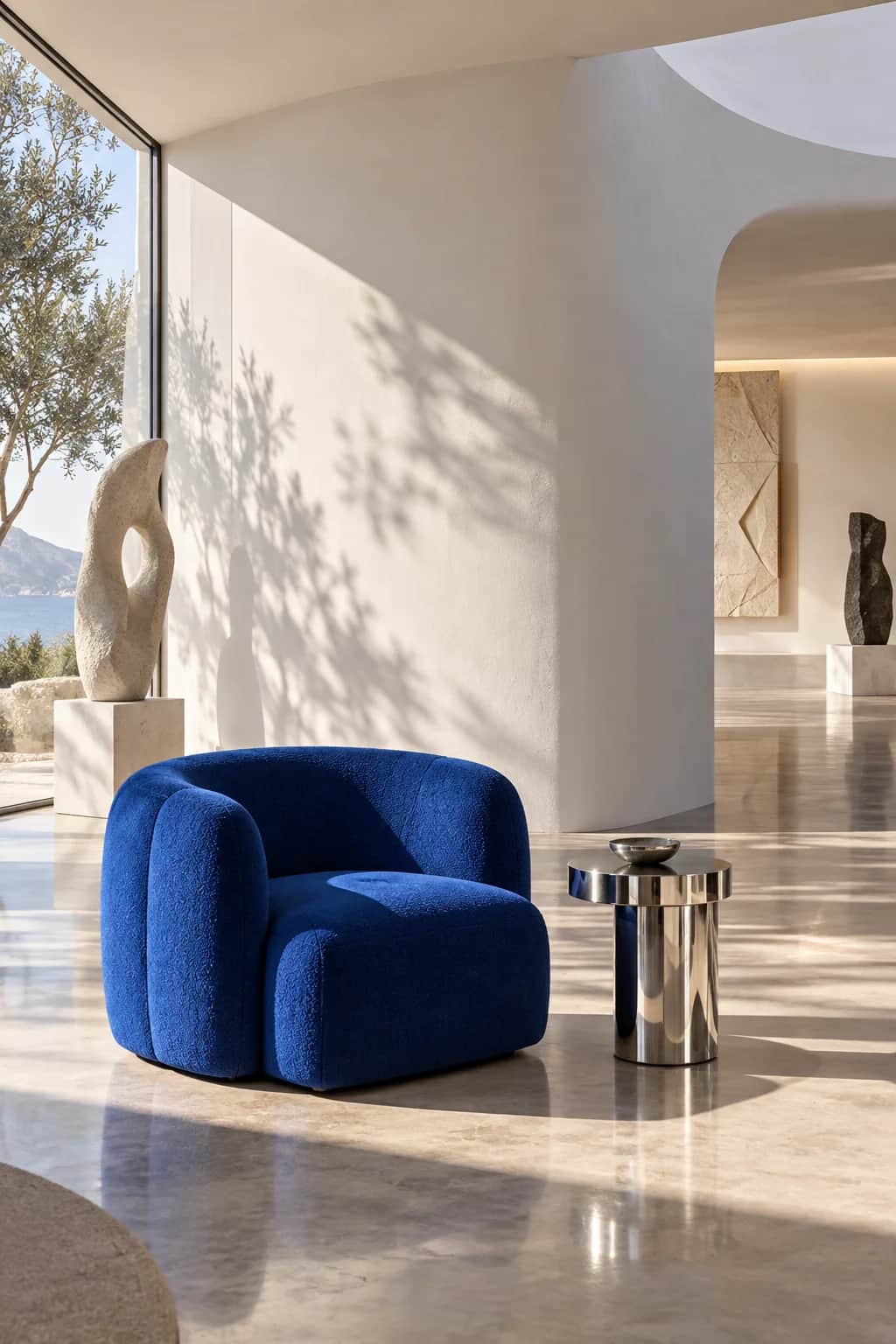
Une pièce à votre façon
- Une idée à tester avec Magi-2
- Gardez la disposition et le point de vue. Changez rideaux, lampe ou tissu du canapé séparément, en précisant ce qui doit rester.
- Ce que vous pourriez créer
- Un projet d’intérieur à comparer à l’original et à affiner.
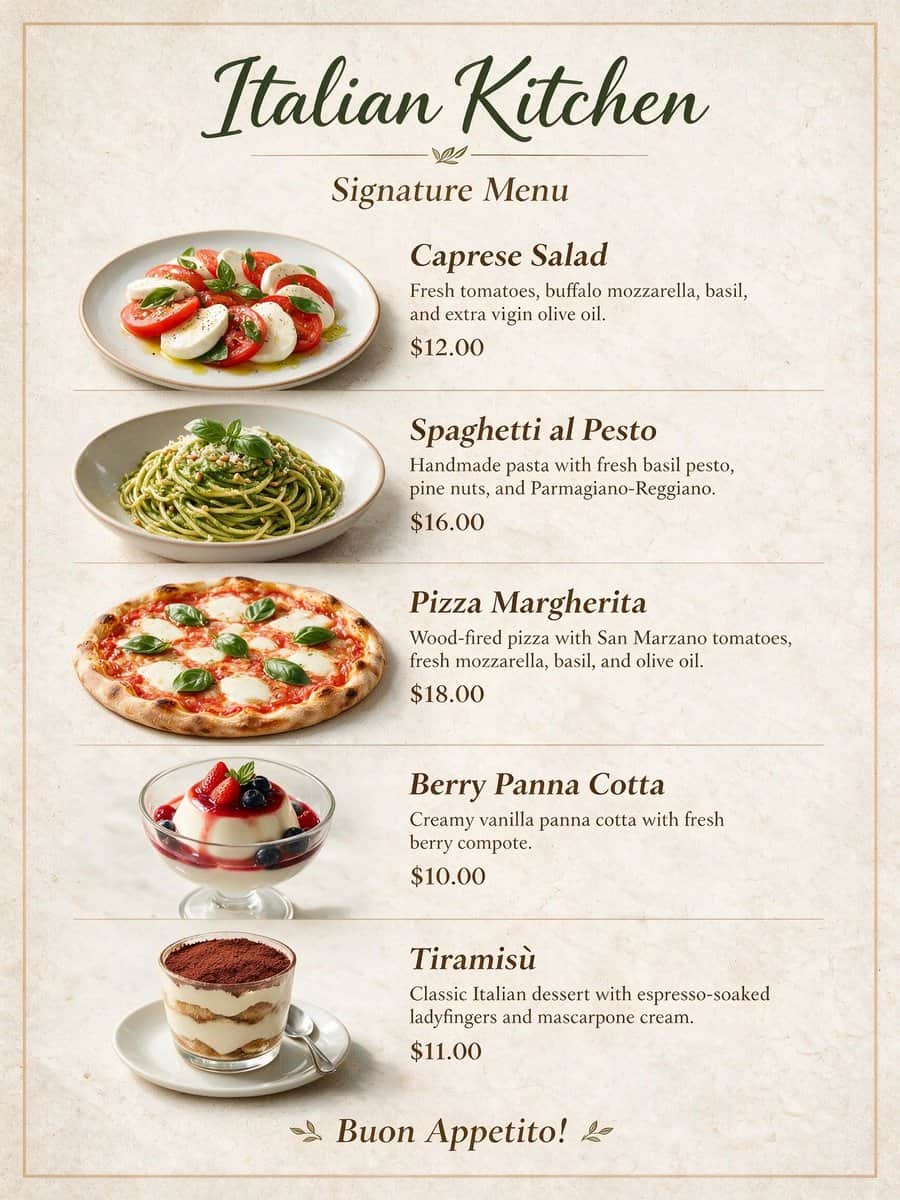
Composer une carte de café dans Magi-2
- Une idée à tester avec Magi-2
- Composez une carte de 5 plats, un par ligne. Placez l’assiette à gauche, le nom, la description et le prix à droite.
- Ce que vous pourriez créer
- Une carte à relire ligne par ligne. Partez de la photo de la pizza et vérifiez le prix en face.
Trouvez le cadrage de votre sujet avec Magi-2
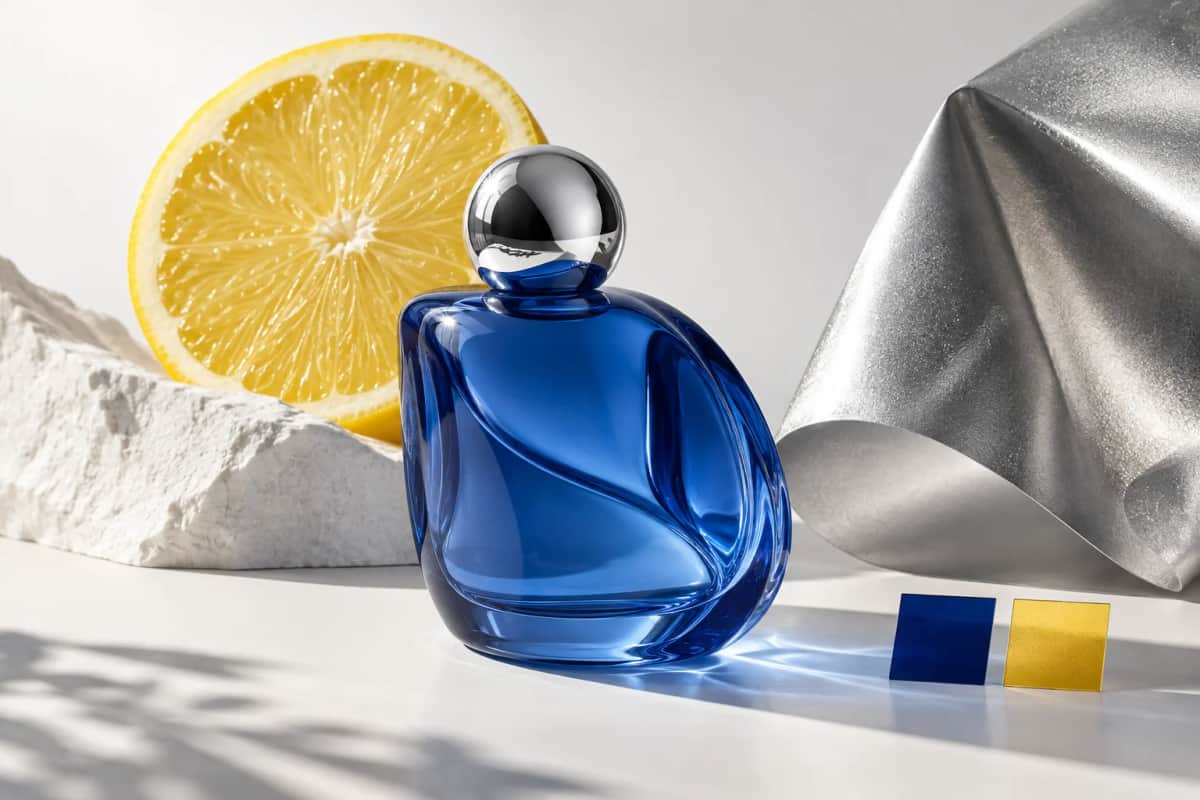
Sur une photo de produit Magi-2, l’étiquette doit rester lisible en petit. Si les plis du tissu argenté attirent d’abord le regard, essayez une lumière plus douce.
- 01
Choisir son point de départ dans Magi-2
Pour un portrait inédit, situez la personne et la lumière. Pour retravailler un cliché précis, ouvrez-le dans l’éditeur Magi-2 et indiquez les détails à garder.
- 02
Décrire l’image
Indiquez à Magi-2 ce qui doit attirer l’œil. Pour un manteau rouge dans un train bondé, précisez où se tient la personne et quelle fenêtre éclaire le tissu. Si vous retouchez une photo, nommez aussi ce qui reste.
- 03
Choisissez le rendu, puis vérifiez les crédits
Ouvrez les réglages de Magi-2 pour choisir le modèle, le format et la qualité disponibles. Pensez à l’usage final de l’image, puis vérifiez l’estimation des crédits avant de lancer la création.
- 04
Revoir son image dans Magi-2
Ouvrez la tâche terminée pour examiner toute l’image, copier le prompt ou réutiliser les réglages de Magi-2. Téléchargez l’original qui vous plaît. Si l’option vidéo est disponible, emportez cette image dans votre prochaine scène.
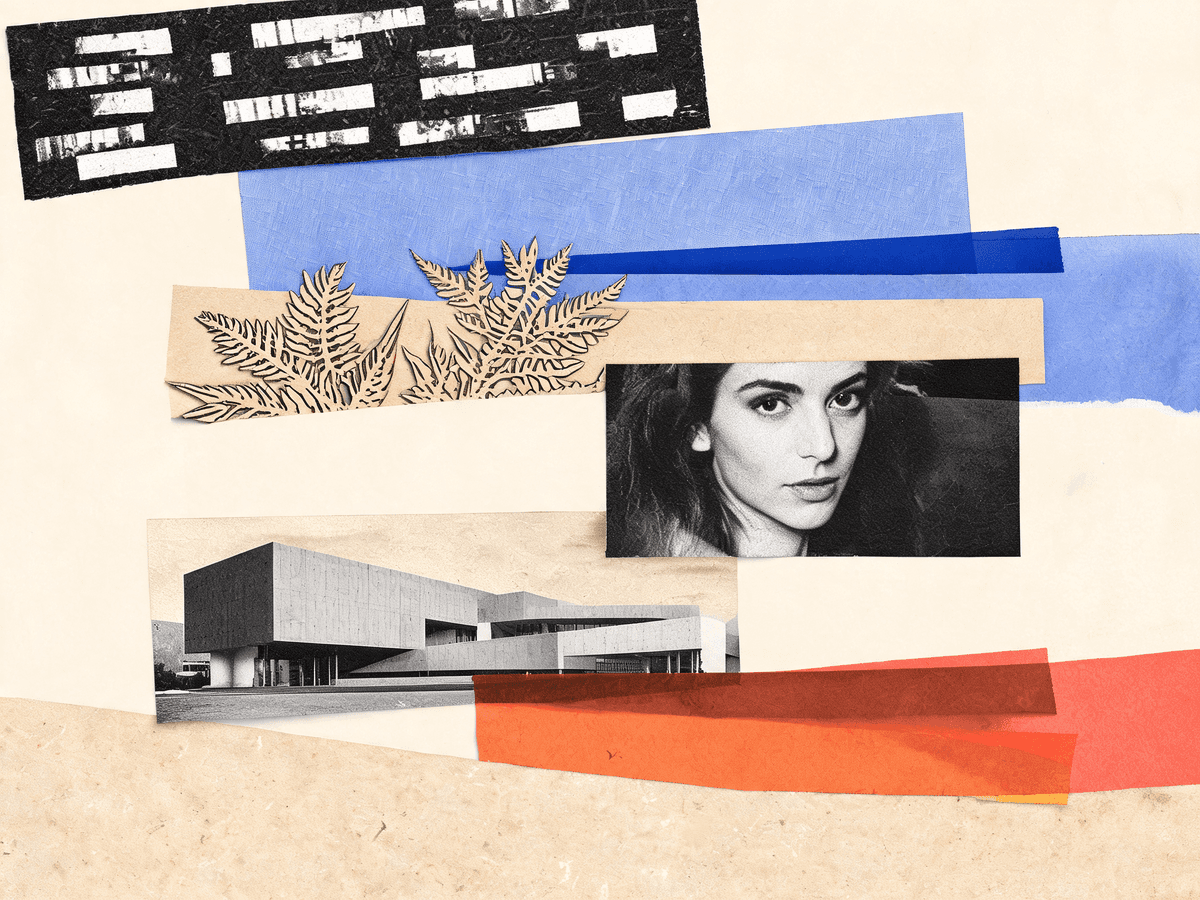
Collage éditorial de portrait, architecture et papier
Composer une image Magi-2 pour son futur support
Une fiche produit doit montrer la silhouette au premier regard. Une affiche peut laisser la moitié de la page à une ombre. Comparez les essais dans leur cadrage final.
- Choisissez votre sujet principal
- Dites à Magi-2 à quoi reconnaître votre sujet. Un manteau fermé par un seul bouton rouge est plus évocateur qu’un manteau « original ».
- Trouvez votre cadrage
- Le parfum bleu de Magi-2 est photographié au format 3:2. Essayez un recadrage carré (1:1) en gardant le bouchon entier et un peu de tissu argenté sur le côté.
- Ajoutez lumière et matière
- Essayez une seule source de lumière dans Magi-2. Sur une manche en maille, un éclairage de côté fait apparaître les petites ombres entre les points.
- Montrez ce que vous voulez garder
- Précisez à Magi-2 le rôle de chaque référence. Une photo du flacon fixe la forme ; un mur peint donne la couleur.
Quand une image Magi-2 mérite une retouche
| Ce que vous remarquez | La retouche à essayer dans Magi-2 | Ce qu’il faut vérifier |
|---|---|---|
| La scène est trop chargée | Réduisez les accessoires et choisissez un seul point focal. | L’image reste-t-elle compréhensible en miniature ? |
| Un détail de référence a changé | Utilisez une référence nette et précisez le détail à garder. | Comparez forme, couleur et proportions à la source. |
| Le cadrage ne convient pas | Dans Magi-2, choisissez le format de l’affiche et laissez de la place à l’endroit où ira le titre. | Examinez tout le cadre avant d’ajouter du texte. |
Par où commencer votre prochain plan dans Magi-2 ?
Qu’avez-vous déjà choisi pour votre scène ? La silhouette d’un flacon mérite de rester reconnaissable. Pour un rôle encore à distribuer, vous pouvez essayer plusieurs visages. Le tableau vous aide à choisir votre point de départ dans Magi-2.
| Mode de création Magi-2 | Point de départ | Usage idéal |
|---|---|---|
| Texte vers image | Un brief visuel écrit | Explorer une nouvelle composition ou direction |
| Retouche d’image | Un brief et des références | Modifier le décor, la palette ou l’agencement |
| Texte vers vidéo | Une scène et ses mouvements | Créer une courte séquence à partir d’une idée |
| Image vers vidéo | Une image fixe et des indications de mouvement | Animer une composition préparée |
Avant votre prochaine image.
Comment garder un détail que j’aime en retravaillant une photo dans Magi-2 ?
Ouvrez l’original dans l’outil de retouche et précisez le détail à conserver. Pour assombrir le décor d’un manteau à boutons rouges, mentionnez la couleur et la place des boutons. Comparez-les avec l’original au moment de choisir.
Comment préparer mes références ?
Pour garder la couture d’une manche, choisissez une photo où les points se distinguent. Une fois le modèle choisi, Magi-2 indique les formats acceptés, la taille maximale et le nombre de références.
Comment donner un style cohérent à une série d’images Magi-2 ?
Gardez les références, la palette, le cadrage et les détails clés du sujet. Modifiez une instruction à la fois et comparez. Une référence guide le résultat sans garantir des détails identiques.
Puis-je transformer une image Magi-2 terminée en vidéo ?
Ouvrez une tâche image terminée et choisissez « Créer une vidéo » lorsque cette action est disponible. L’image rejoint l’atelier vidéo Magi-2 : décrivez le mouvement, puis vérifiez modèle, durée et crédits avant de lancer. Vous pouvez aussi importer une image enregistrée.
Quels réglages image de Magi-2 conviennent à mon projet ?
Pensez à l’endroit où l’image sera vue. La bouteille entière doit tenir sur une fiche produit ; une affiche de portrait demande parfois de la place pour un nom. Comparez les modèles qui proposent le cadrage et la qualité voulus, puis vérifiez l’estimation des crédits.
À quel moment Magi-2 utilise-t-il les crédits ?
Une fois votre demande acceptée, Magi-2 réserve les crédits estimés pour cette création. Si elle aboutit, ces crédits sont utilisés. Un échec ou une annulation confirmés les libèrent. Si nous vérifions encore ce qui s’est passé, les crédits restent réservés jusqu’à confirmation du résultat.
Où retrouver une création Magi-2 ?
Connectez-vous et ouvrez votre historique Magi-2. Chaque tâche réunit prompt, réglages, état et fichiers terminés. Ouvrez les détails pour télécharger l’original, copier le prompt ou réutiliser les réglages. Une image terminée peut aussi rejoindre une création vidéo si une option compatible est disponible.
Animer une image créée avec Magi-2
Le cadre vous plaît. Que verra-t-on bouger en premier ? Un visage se tourne, un reflet glisse sur le verre… Essayez votre prochain plan dans le studio vidéo Magi-2
Quelle image avez-vous en tête ?
Confiez à Magi-2 un sujet familier. Choisissez le sourire, le détail du produit ou la couleur de l’affiche qui doit rester en mémoire, puis créez une première image.