Generador de imágenes con IA de Magi-2 y editor de fotos
Crea fotos de producto, retratos o carteles con Magi-2. Sube una foto, cambia el fondo o la iluminación y compara varias composiciones antes de descargar la que prefieras.

Restaurando tu configuración…
¿Adónde se dirige la mirada en tu imagen de Magi-2?
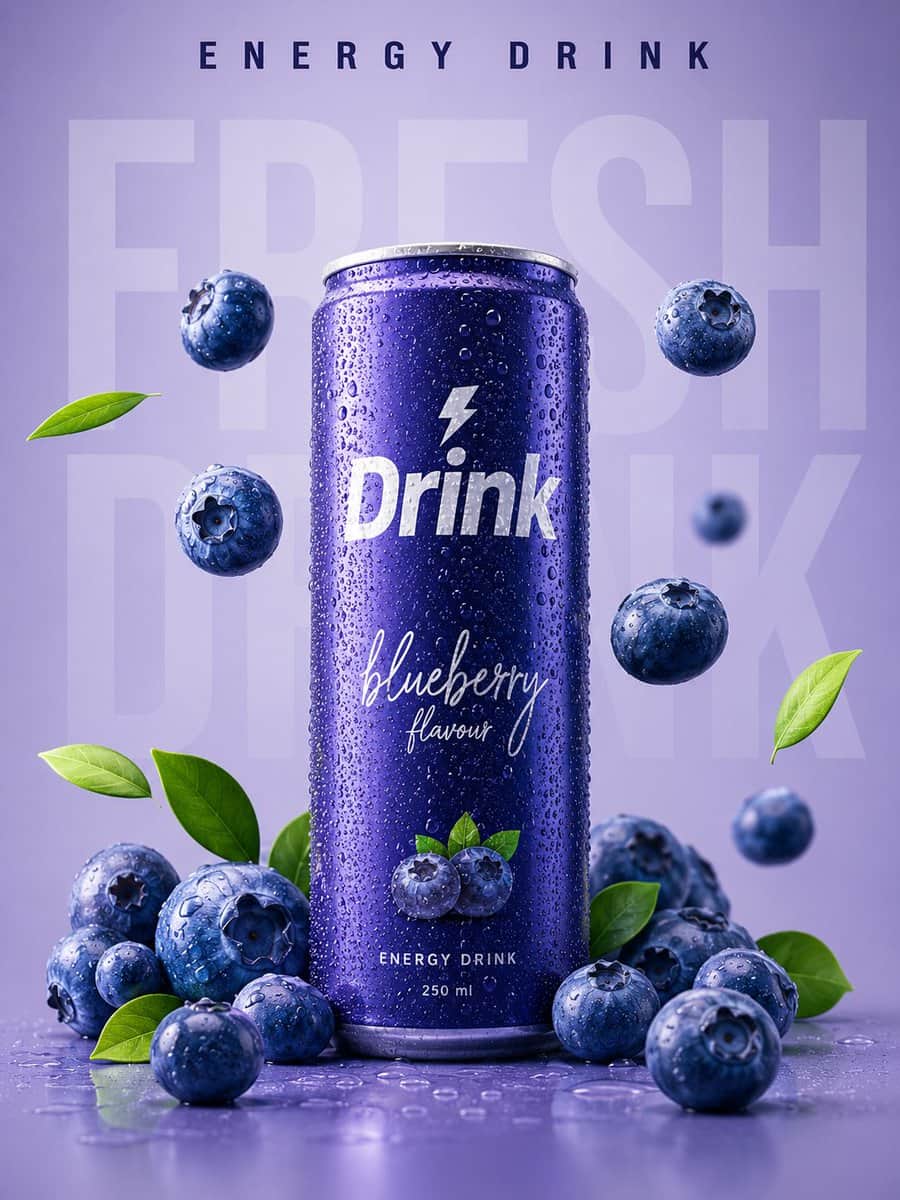
Lo primero que se ve en este cartel de Magi-2 es la lata de arándanos. El nombre en blanco destaca sobre el violeta oscuro. Las letras del fondo, mucho más claras, dejan que se distingan los frutos suspendidos.
El cartel original tiene un formato vertical de 3:4. Para una ficha de tienda cuadrada, conserva la tapa y la base de la lata. Puedes dejar fuera unos arándanos sin perder la silueta.
La luz en los retratos y bodegones de Magi-2
Fíjate en el fondo del retrato y en el espacio que ocupa el postre. Prueba una de esas decisiones en Magi-2 con un sujeto propio.
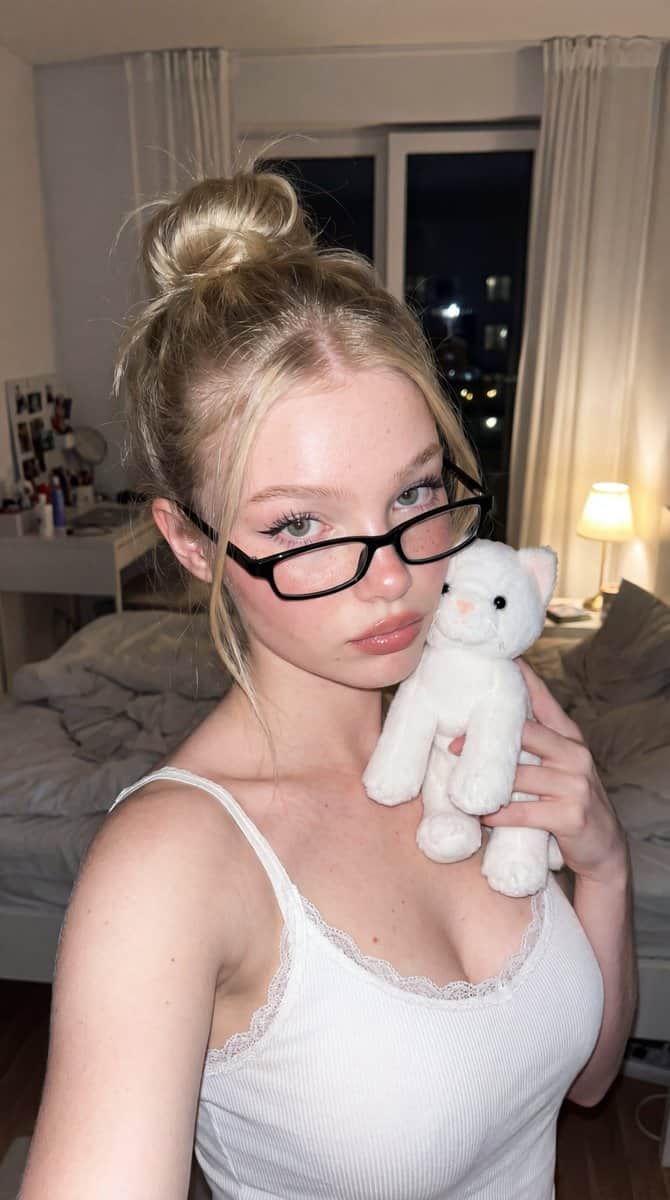
Personas con un lugar en la imagen
En este retrato de 670 × 1200 píxeles, el peluche junto a la mejilla cuenta tanto como la expresión. Si la foto de perfil fuera cuadrada, ¿qué parte del peluche dejarías a la vista?
Los pequeños detalles que cuentan
Mira tu retrato de Magi-2 al 25 % de su tamaño. ¿Qué ves primero, las gafas o el peluche? Al 100 % puedes apreciar el reflejo en los cristales.
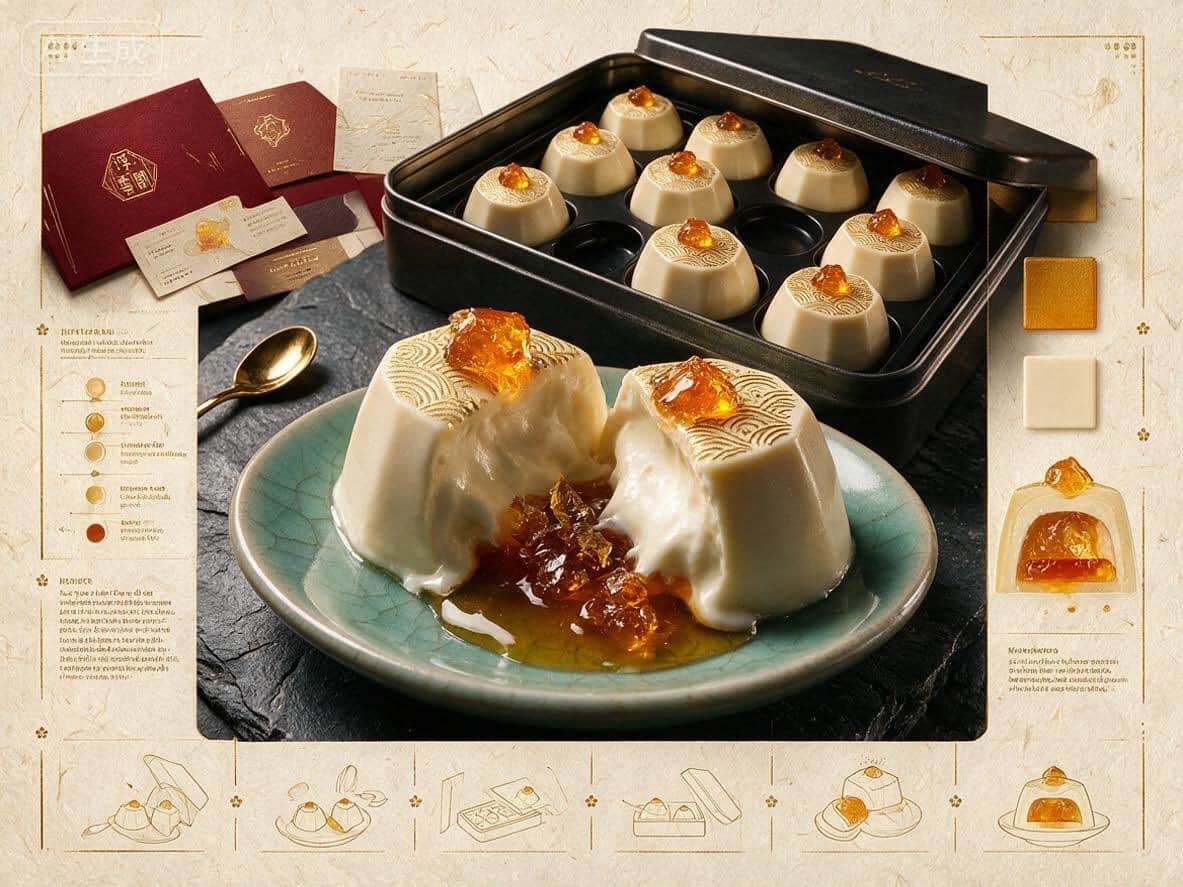
El postre en Magi-2, de la caja al relleno
Para presentar un dulce en Magi-2, prueba a dedicar el 50 % de la lámina al corte. En el espacio restante caben dos detalles que interesan a quien va a regalarlo: cómo se abre la caja y qué textura tiene el papel.
Los pequeños detalles que cuentan
Amplía el envase en Magi-2 y compara la forma, el material y la letra pequeña entre las distintas vistas.
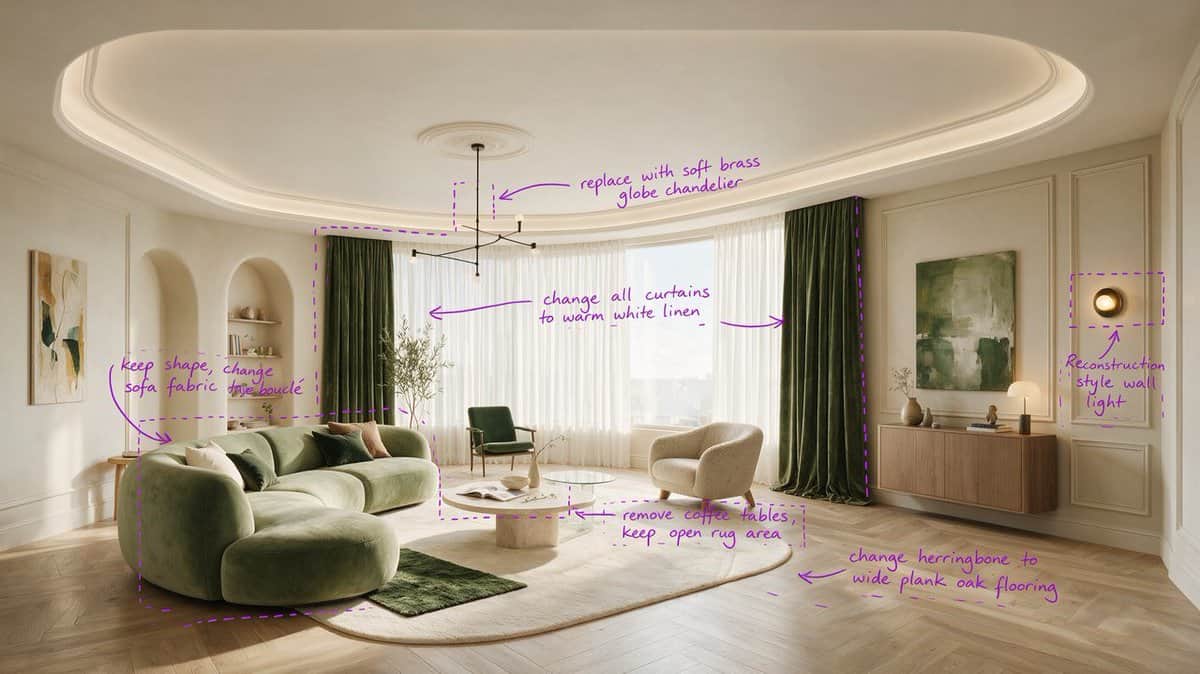
Ediciones con una intención clara
Señala los muebles, luces o materiales que quieres cambiar. Indica también qué conservar: proporciones, posición de cámara y detalles que ya funcionan.
Los pequeños detalles que cuentan
Compara cada cambio con la referencia y revisa las zonas cercanas.
Cuatro ideas para tu serie de imágenes en Magi-2
Una carta tiene que leerse desde el mostrador. Un retrato debe llamar la atención al pasar de una foto a otra. ¿Dónde se verá tu imagen?
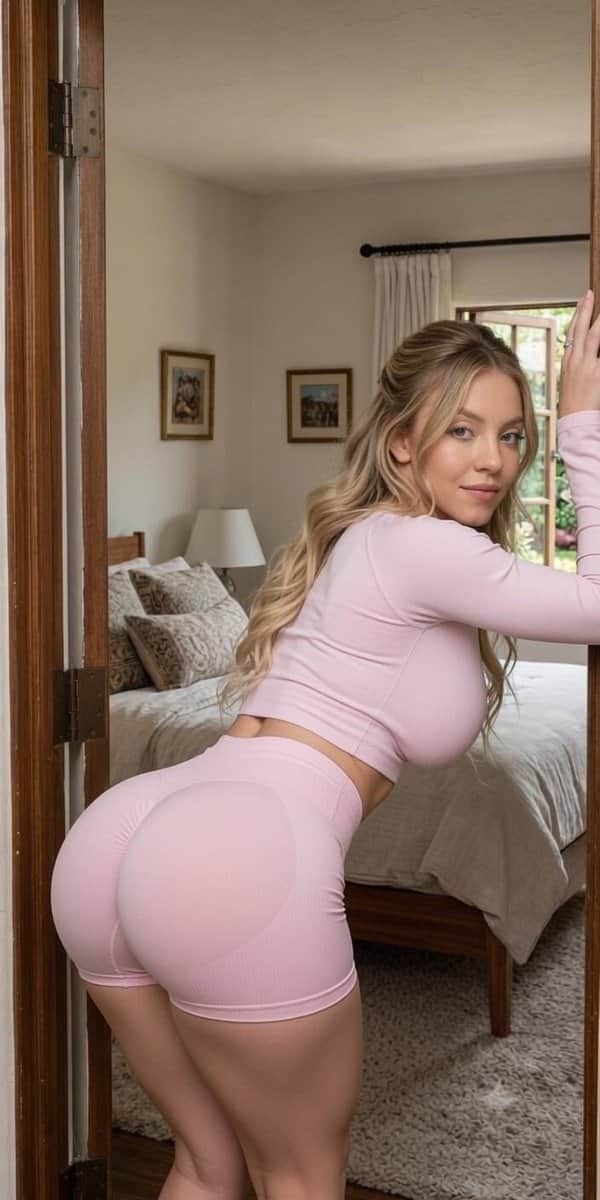
Una publicación con personalidad
- Una idea para probar en Magi-2
- Muestra a alguien en un entorno cotidiano reconocible. Elige una expresión y mantén legible el fondo.
- Lo que podrías crear
- Un retrato de Magi-2 con un hueco junto al rostro para el pie de foto.

Un pequeño escenario para tu foto de producto en Magi-2
- Una idea para probar en Magi-2
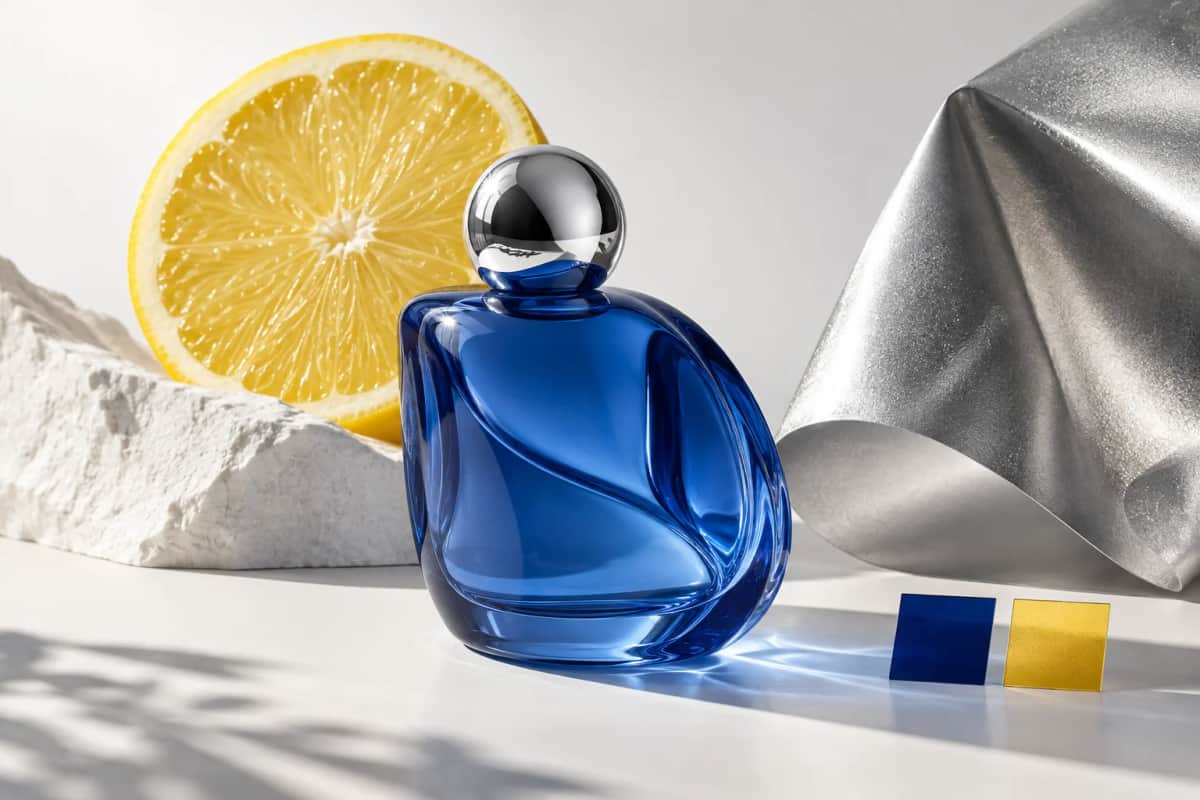
- En la foto cuadrada de Magi-2, el limón amarillo destaca sobre la tela azul. Reduce la vista a 160 píxeles de ancho y fíjate en si la botella todavía se distingue entre las rodajas.
- Lo que podrías crear
- Una miniatura de tienda en la que se reconoce la botella de un vistazo.
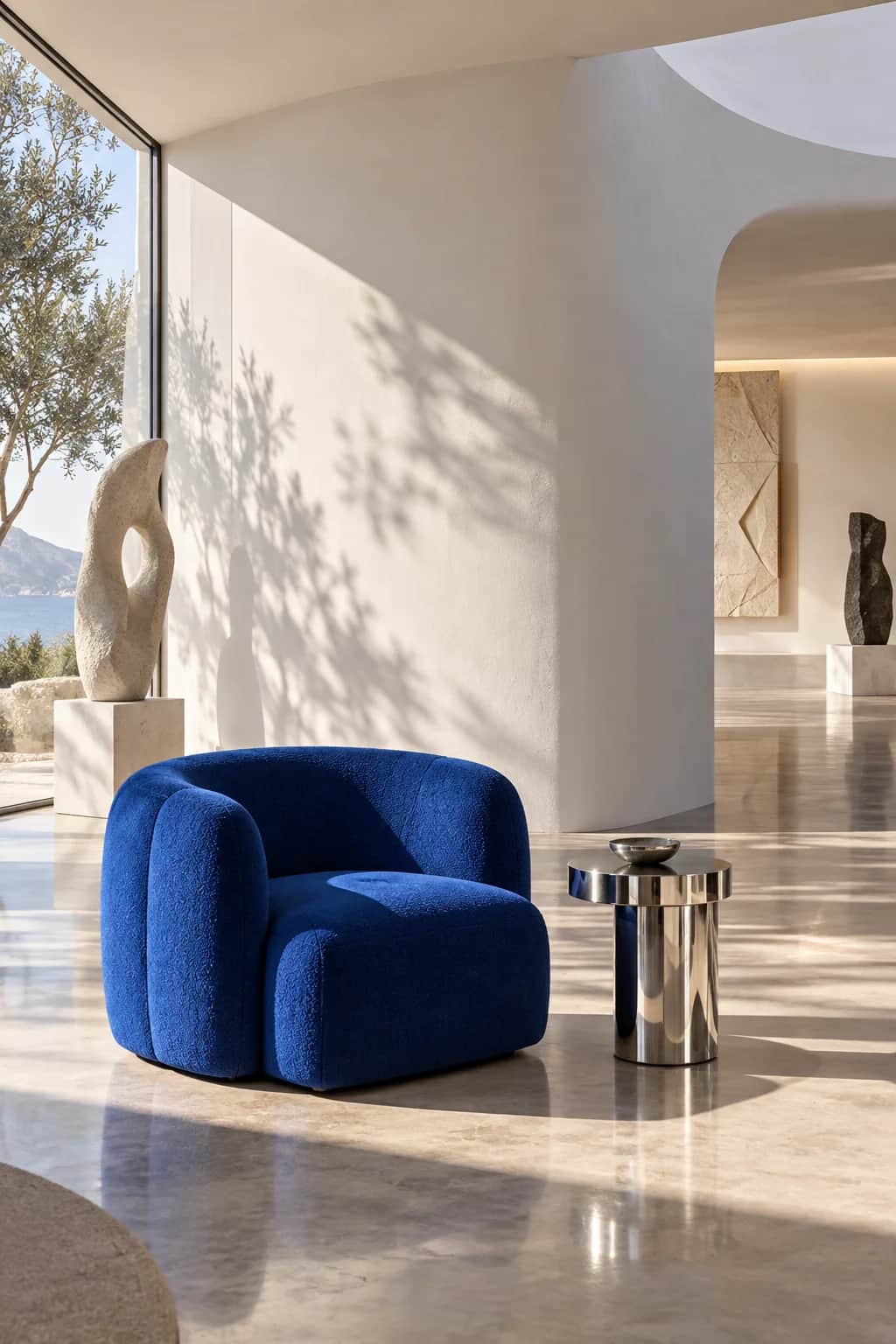
Una habitación con tus cambios
- Una idea para probar en Magi-2
- Conserva la distribución y el punto de vista. Cambia cortinas, lámpara o tela del sofá por separado, indicando qué detalles deben permanecer.
- Lo que podrías crear
- Un concepto de interior que puedes comparar con el original y ajustar.
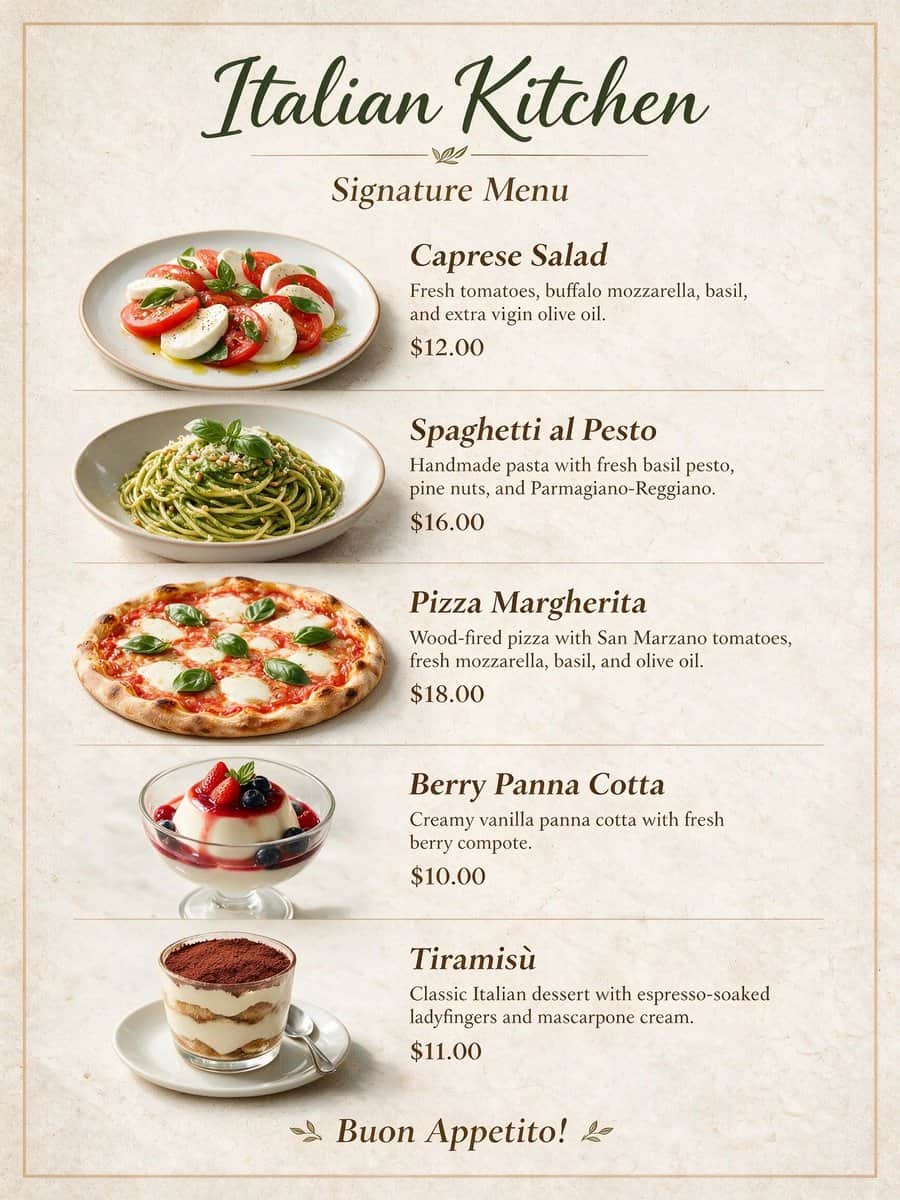
Diseña la carta de un café en Magi-2
- Una idea para probar en Magi-2
- Diseña una carta con 5 platos, uno por fila. Coloca la foto a la izquierda y el nombre, la descripción y el precio a la derecha.
- Lo que podrías crear
- Una carta que puedas revisar fila por fila. Sigue la línea de la pizza desde la foto hasta el precio.
Encuadra al protagonista de tu imagen con Magi-2
En una foto de producto de Magi-2, la etiqueta tiene que leerse también en pequeño. Si los pliegues de la tela plateada llaman más la atención, prueba una luz más suave.
- 01
Elige tu material de partida en Magi-2
Para un retrato nuevo, sitúa a la persona y la luz. Para retocar una foto concreta, ábrela en el editor de Magi-2 y señala qué detalles quieres conservar.
- 02
Describe la imagen
Dile a Magi-2 qué debe atraer la mirada. Para un abrigo rojo en un tren lleno, indica dónde está la persona y qué ventana ilumina la tela. Si editas una foto, añade qué debe conservarse.
- 03
Elige el acabado y revisa los créditos
Abre los ajustes de Magi-2 y elige el modelo, el formato y la calidad disponibles. Piensa dónde usarás la imagen y revisa la estimación de créditos antes de generar.
- 04
Revisa tu imagen de Magi-2
Abre la tarea terminada para ver la imagen completa, copiar el prompt o reutilizar los ajustes de Magi-2. Descarga el original que te guste; si aparece la opción de vídeo, lleva esa imagen directamente a tu siguiente escena.
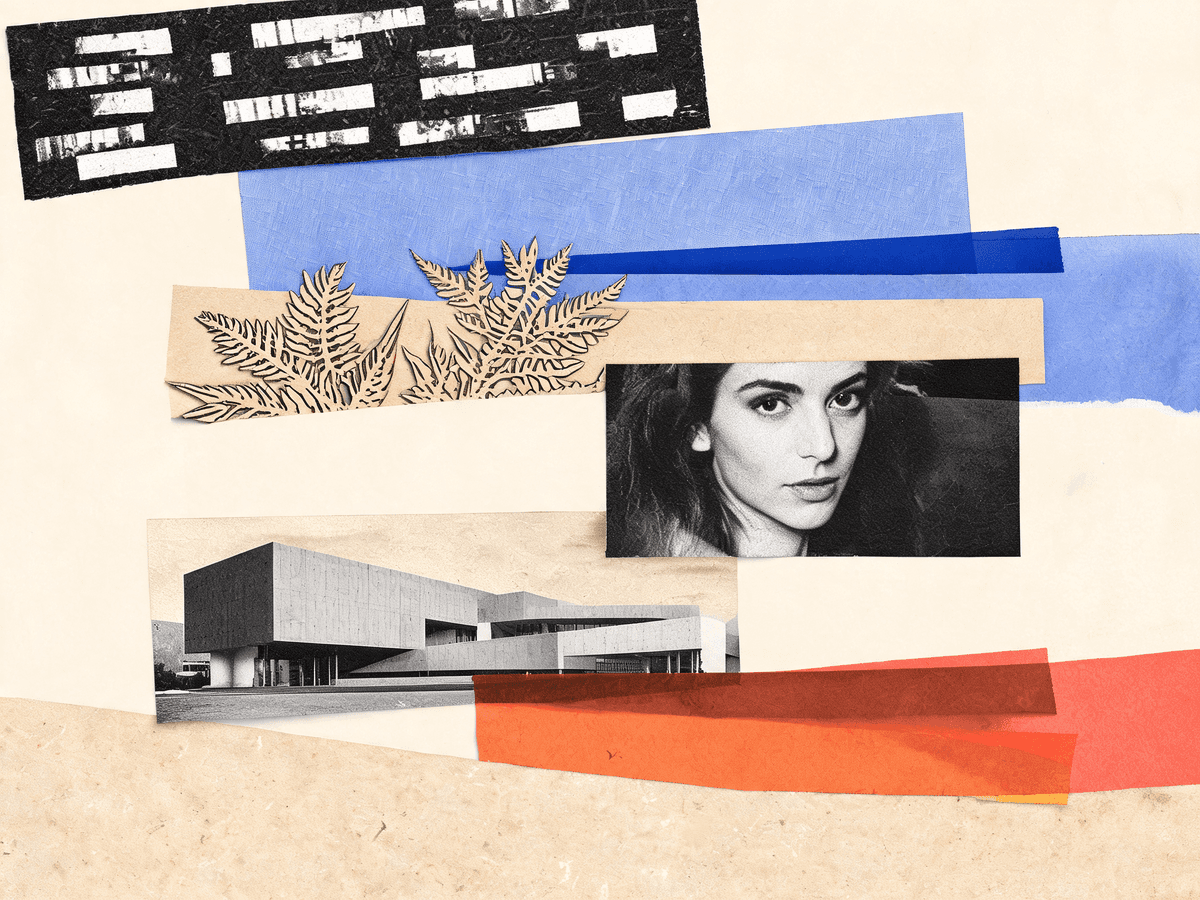
Collage editorial de retrato, arquitectura y papel
Compón tu imagen de Magi-2 para el lugar donde se verá
En una ficha de producto interesa reconocer la silueta de un vistazo. En un cartel, una sombra puede ocupar media página. Mira cada versión con su recorte final.
- Elige al protagonista
- Dile a Magi-2 qué hace reconocible al sujeto. Un abrigo con un solo botón rojo dice más que llamarlo «especial».
- Encuentra tu encuadre
- En la foto del perfume azul de Magi-2, el formato 3:2 deja ver los pliegues de la tela. Prueba un recorte cuadrado (1:1) que conserve el tapón entero y uno de esos pliegues.
- Dale luz y textura
- Prueba una sola luz en Magi-2. Si te importa la textura de una manga de punto, ilumínala de lado para que las puntadas dibujen pequeñas sombras.
- Muestra lo que quieres conservar
- Aclárale a Magi-2 el papel de cada referencia. La foto del frasco da la forma y una pared pintada aporta el color.
Cuándo retocar una imagen de Magi-2
| Qué observas | Qué retocar en Magi-2 | Qué comprobar después |
|---|---|---|
| La escena está recargada | Reduce los accesorios y elige un único foco. | ¿Se entiende la imagen como miniatura? |
| Un detalle de referencia ha cambiado | Usa una referencia nítida y describe el detalle exacto que conservar. | Compara forma, color y proporciones con el original. |
| El encuadre no encaja en el diseño | Elige en Magi-2 el formato final del cartel y reserva espacio donde irá el titular. | Revisa el encuadre completo antes de añadir texto. |
¿Por dónde empezar tu próxima escena en Magi-2?
¿Qué has decidido ya para tu escena? Un frasco de silueta inconfundible merece conservar su forma. Para un papel que aún no tiene intérprete puedes probar varias caras. La tabla te ayuda a elegir por dónde empezar en Magi-2.
| Modo de creación en Magi-2 | Punto de partida | Ideal para |
|---|---|---|
| Texto a imagen | Un brief visual escrito | Explorar una composición o dirección nueva |
| Edición de imágenes | Un brief e imágenes de referencia | Cambiar el entorno, la paleta o la disposición |
| Texto a vídeo | Una escena y su movimiento | Crear una secuencia breve desde una idea nueva |
| Imagen a vídeo | Una imagen fija e indicaciones de movimiento | Animar una composición preparada |
Antes de tu próxima imagen.
¿Cómo conservo mi detalle favorito al darle otro estilo a una foto en Magi-2?
Abre el original en el editor e indica qué detalle te importa. Si quieres oscurecer el fondo de un abrigo con botones rojos, especifica el color y la posición de los botones. Antes de elegir la foto, compárala con la original.
¿Cómo preparo las referencias?
Si quieres conservar las puntadas de un puño, elige una foto donde se vean. Al elegir un modelo, Magi-2 muestra los formatos admitidos, el tamaño máximo y el número de referencias.
¿Cómo doy una identidad común a una serie de imágenes de Magi-2?
Mantén referencias, paleta, encuadre y rasgos principales. Cambia una instrucción cada vez y compara. Las referencias orientan el resultado, pero no garantizan detalles idénticos.
¿Puedo convertir una imagen terminada de Magi-2 en un vídeo?
Abre una tarea de imagen terminada y elige «Convertir en vídeo» cuando esté disponible. La imagen pasará al espacio de vídeo: describe el movimiento y revisa modelo, duración y créditos antes de generar. También puedes subir una imagen que hayas guardado.
¿Qué ajustes de imagen de Magi-2 encajan con mi proyecto?
En una ficha de producto debe caber el frasco entero. Un cartel puede necesitar espacio para el nombre. Compara en Magi-2 qué modelos ofrecen ese formato y revisa la calidad y los créditos estimados.
¿Cuándo se usan los créditos en Magi-2?
Cuando se acepta tu solicitud, Magi-2 reserva los créditos estimados para esa creación. Si se completa con éxito, se utilizan. Un fallo o una cancelación confirmados liberan la reserva. Si seguimos comprobando qué pasó, los créditos quedan reservados hasta conocer el resultado.
¿Dónde vuelvo a abrir una creación de Magi-2?
Inicia sesión y abre tu historial de Magi-2 de generación. Cada tarea reúne el prompt, los ajustes, el estado y los archivos terminados. En los detalles puedes descargar el original, copiar el prompt o reutilizar los ajustes. Las imágenes terminadas también pueden pasar a vídeo cuando hay una opción compatible.
Dale movimiento a tu imagen de Magi-2
Ya tienes el encuadre. ¿Qué se mueve primero? Puede ser una mirada que se levanta o un reflejo que cruza el cristal. Prueba el siguiente plano en el estudio de vídeo de Magi-2
¿Qué imagen tienes en mente?
Dale a Magi-2 un sujeto que conozcas. Elige una expresión, un detalle del producto o un color del cartel que quieras dejar en la memoria y crea la primera imagen.